İçeriğe geç
NefO Yerli üretim Teklif alın

Mac için yerli arşiv yazılımı

İstanbul'da tasarlandı.
Mac için yazıldı.

NefO Arşiv, Mac'te RAR, 7Z ve ZIP dahil 16'dan fazla arşiv biçimini açan, parolalı ZIP ve 7Z oluşturan ücretsiz bir uygulamadır. Türkiye'de geliştirildi; hesap, reklam ve veri toplama içermez.

Sürüm 1.0.0 Yerli yazılımTamamen ücretsiz, tam sürümApple onaylımacOS 13+ · Apple Silicon
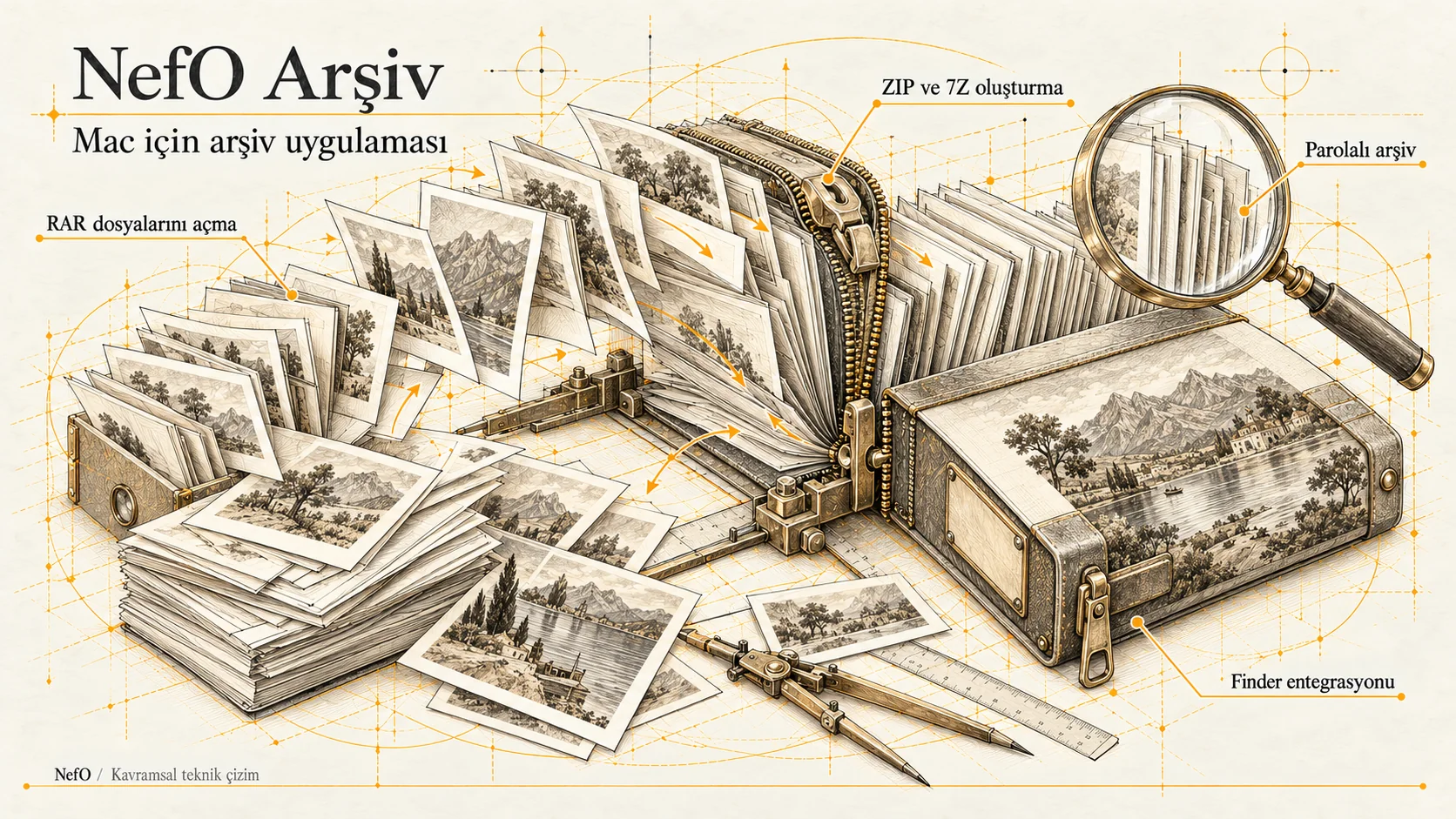
NefO Arşiv'in sıkıştırma, arşiv açma, parola ve Finder özelliklerini anlatan teknik çizim.

Tanıtım videosu

İki dakikada NefO Arşiv.

Sağ tıkla sıkıştırma, RAR çıkarma, parolalı arşiv ve ayarlar — gerçek kullanım kayıtlarından.

Üç temel ilke

Sade. Kayıpsız. Gizli.

01

Sade

Finder'da sağ tıklayıp "NefO ile Sıkıştır" ya da "NefO ile Çıkar" demeniz yeterlidir. Küçük bir ilerleme penceresi açılır ve iş bitince kendiliğinden kapanır.

02

Kayıpsız

Çıkarılan her dosya orijinaliyle bit bit aynıdır ve oluşturulan her arşiv kaydedildikten sonra doğrulanır. Aynı adlı bir dosya varsa üzerine yazılmaz, yeni dosya "Ad 2" olarak kaydedilir.

03

Gizli

Uygulama hesap istemez, kişisel veri toplamaz ve dosyalarınızı hiçbir sunucuya göndermez. Bütün işlemler Mac'inizin üzerinde yapılır.

Ekran görüntüleri

Gördüğünüz kadar basit.

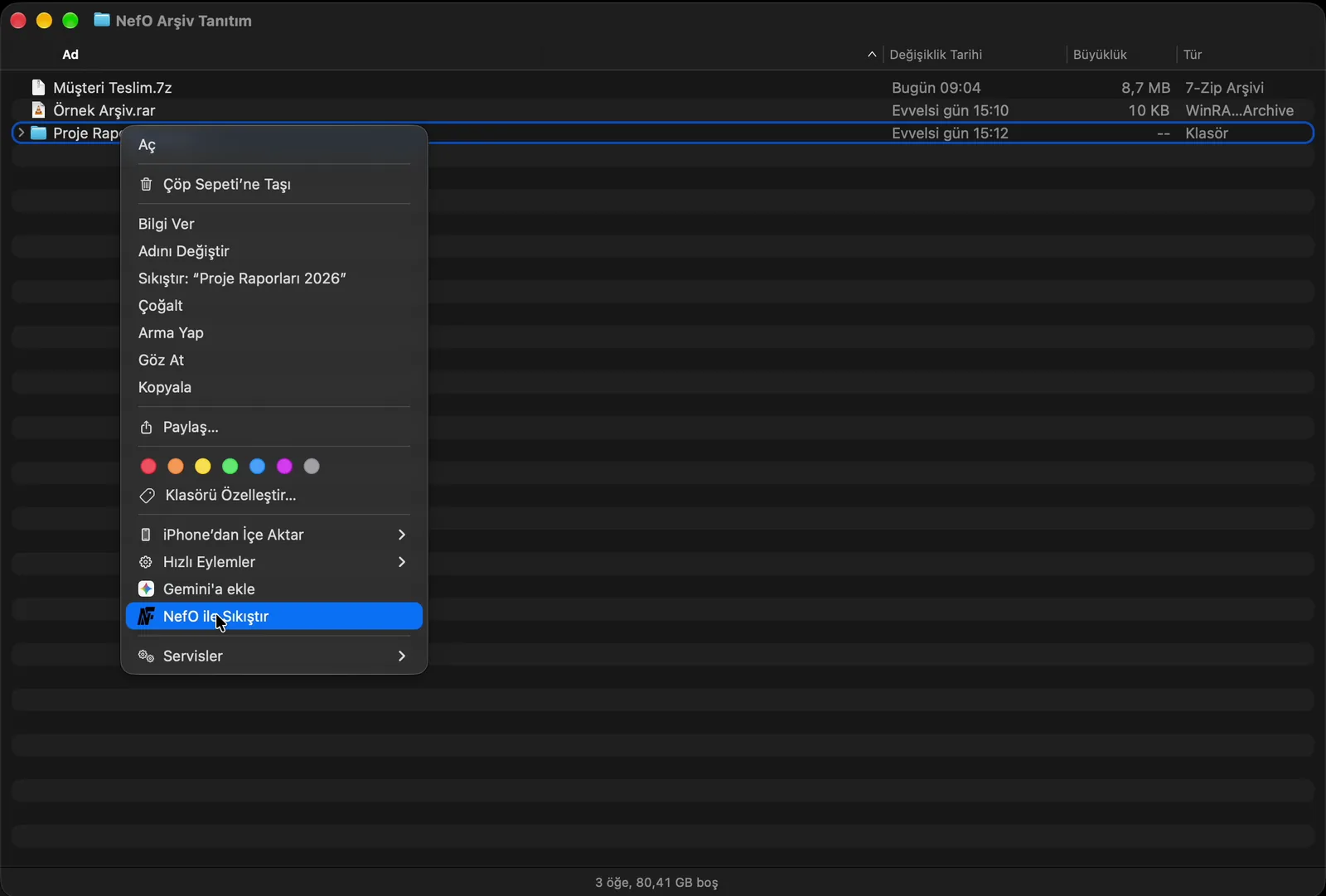
NefO Arşiv — Finder sağ tık menüsü
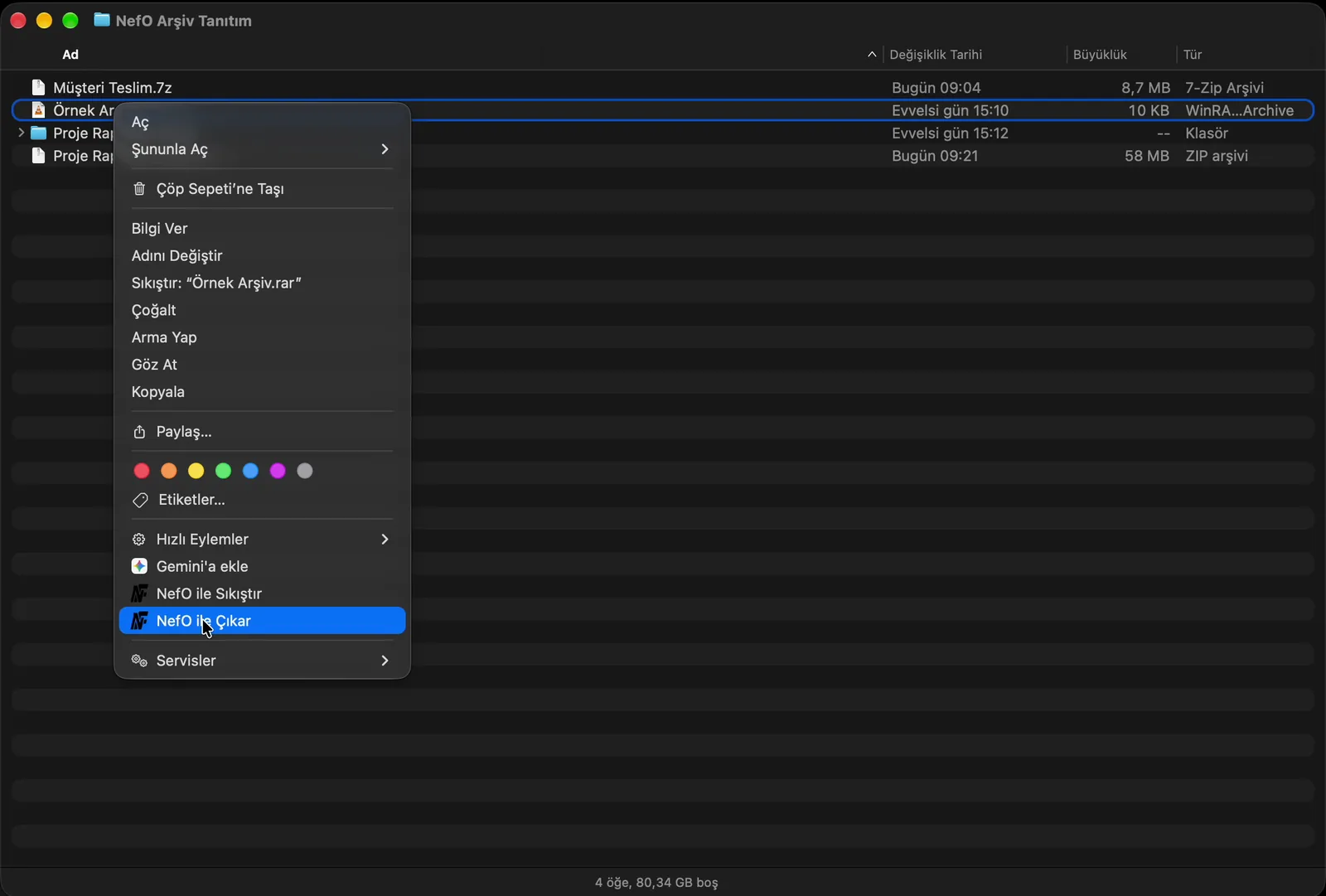
Finder sağ tık menüsüDosyaya sağ tıklayın: «NefO ile Sıkıştır». Arşivlerde ayrıca «NefO ile Çıkar» görünür.
NefO Arşiv — İlerleme penceresi
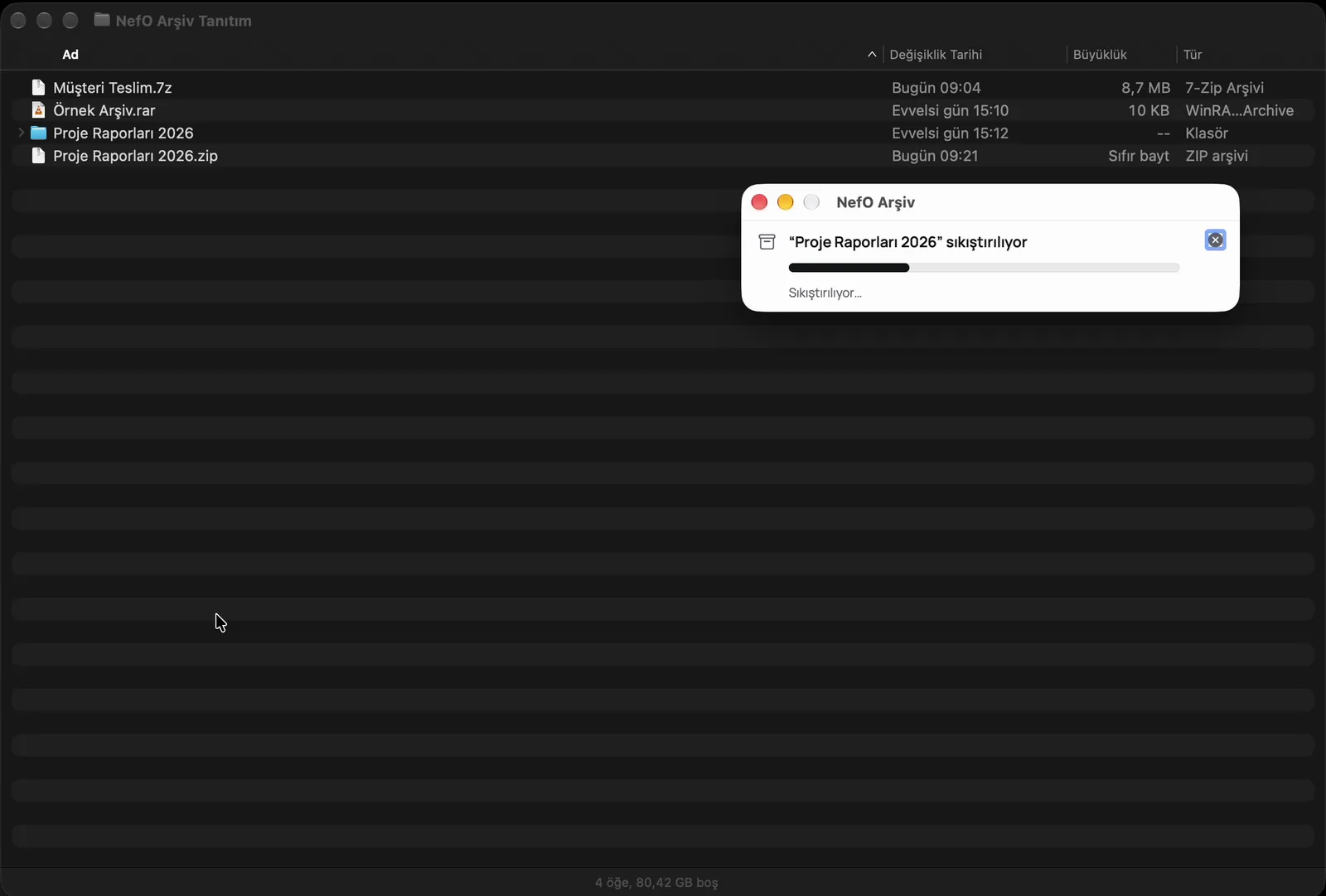
İlerleme penceresiArşiv İzlencesi kadar sade: küçük bir pencere açılır, iş bitince kendiliğinden kapanır.
NefO Arşiv — Dürüst sonuç
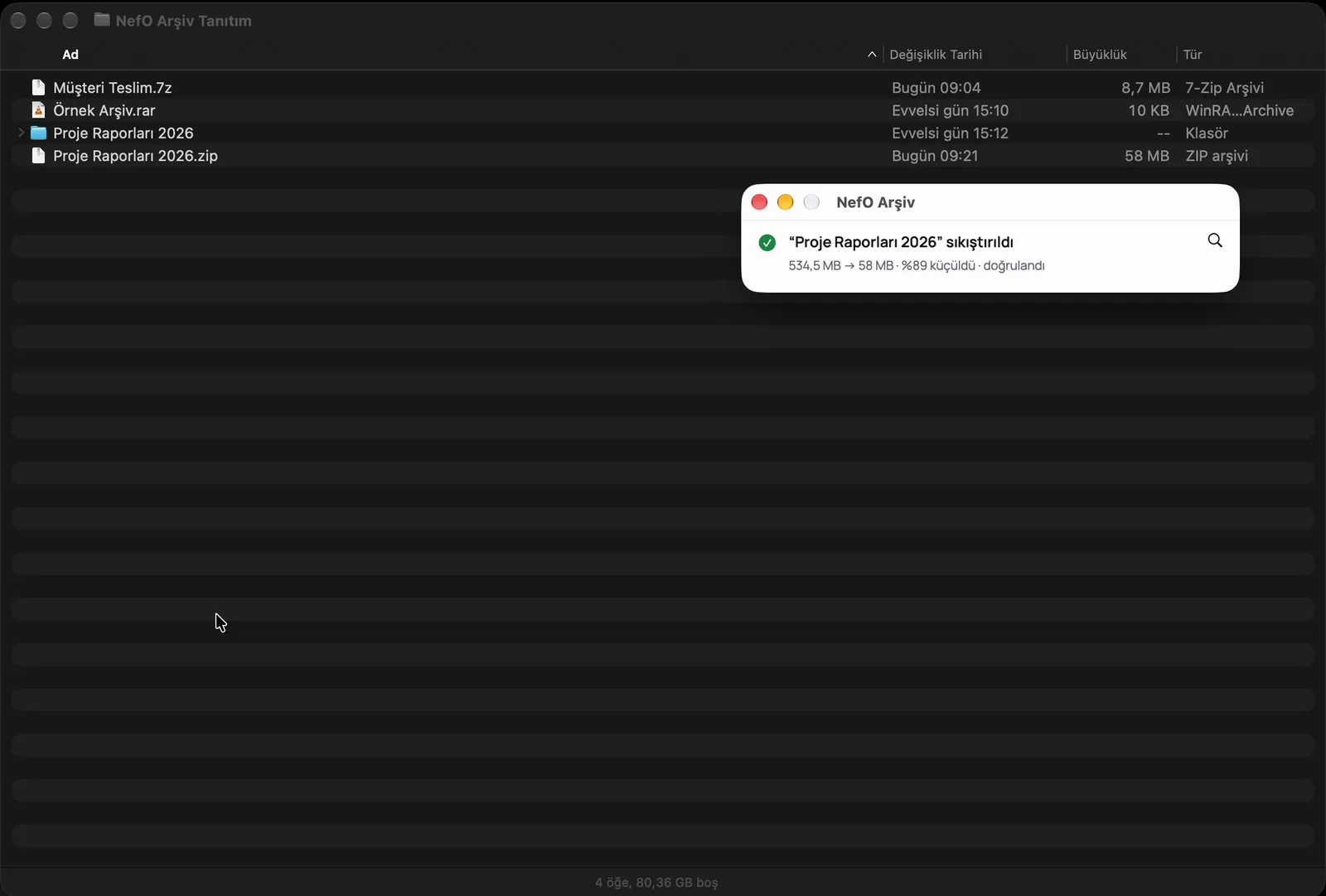
Dürüst sonuçHer işin sonunda gerçek boyut ve doğrulama sonucu: 534 MB → 58 MB · %89 küçüldü · doğrulandı.
NefO Arşiv — RAR çıkarma
RAR çıkarmaRAR (RAR5 dahil), 7Z, ZIP ve parçalı arşivler Finder'dan tek tıkla açılır.
NefO Arşiv — Parolalı arşiv
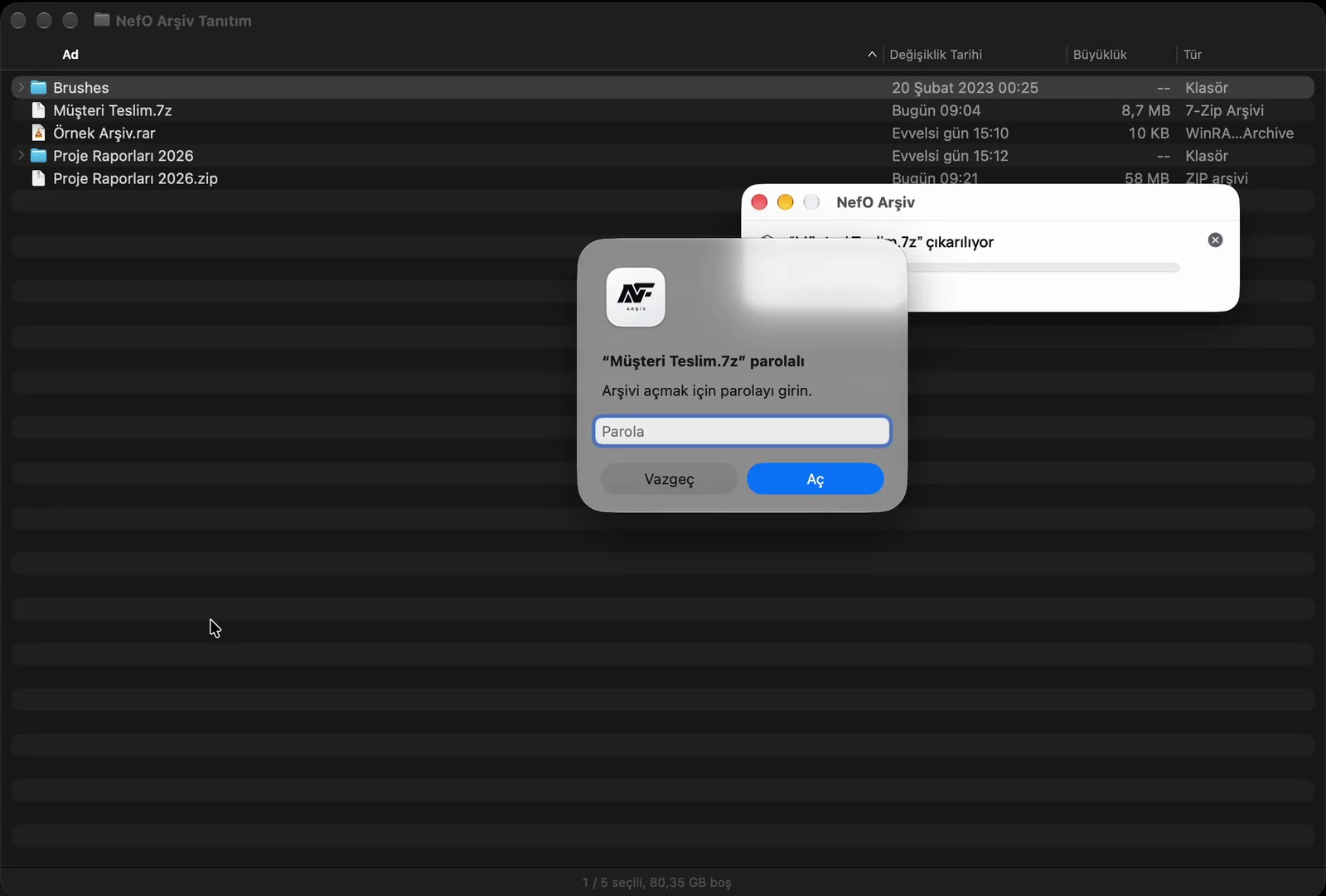
Parolalı arşivParolalı arşivde parola sorulur; yanlışsa yeniden sorulur. Sıkıştırırken AES-256 ile şifrelenir.
NefO Arşiv — Bırak ve bitir
Bırak ve bitirUygulamayı açıp dosyaları pencereye bırakın; arşivler çıkarılır, diğer her şey sıkıştırılır.
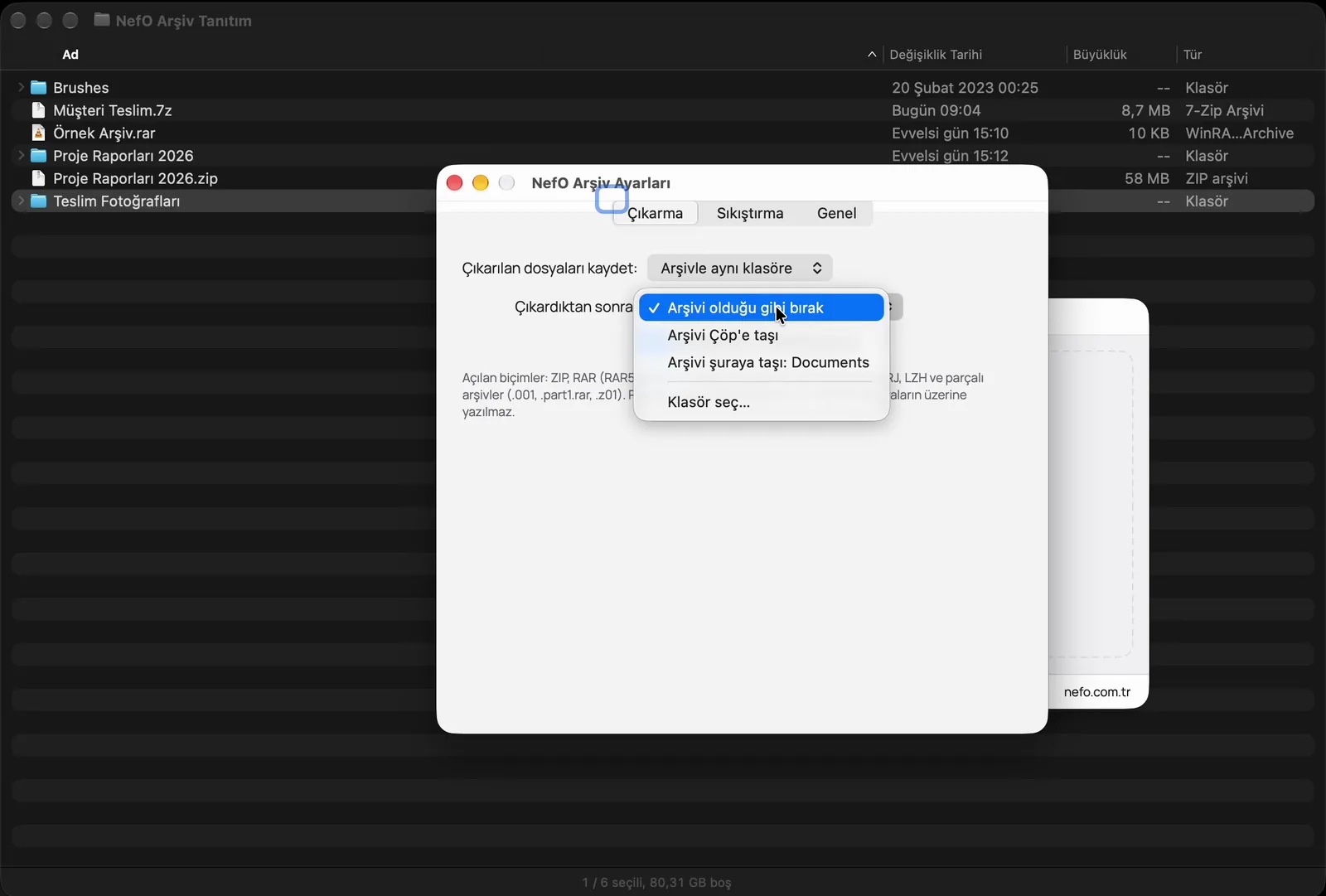
NefO Arşiv — Çıkarma ayarları
Çıkarma ayarlarıNereye kaydedilsin, sonra arşiv ne olsun: bırak, Çöp'e taşı ya da klasöre taşı.
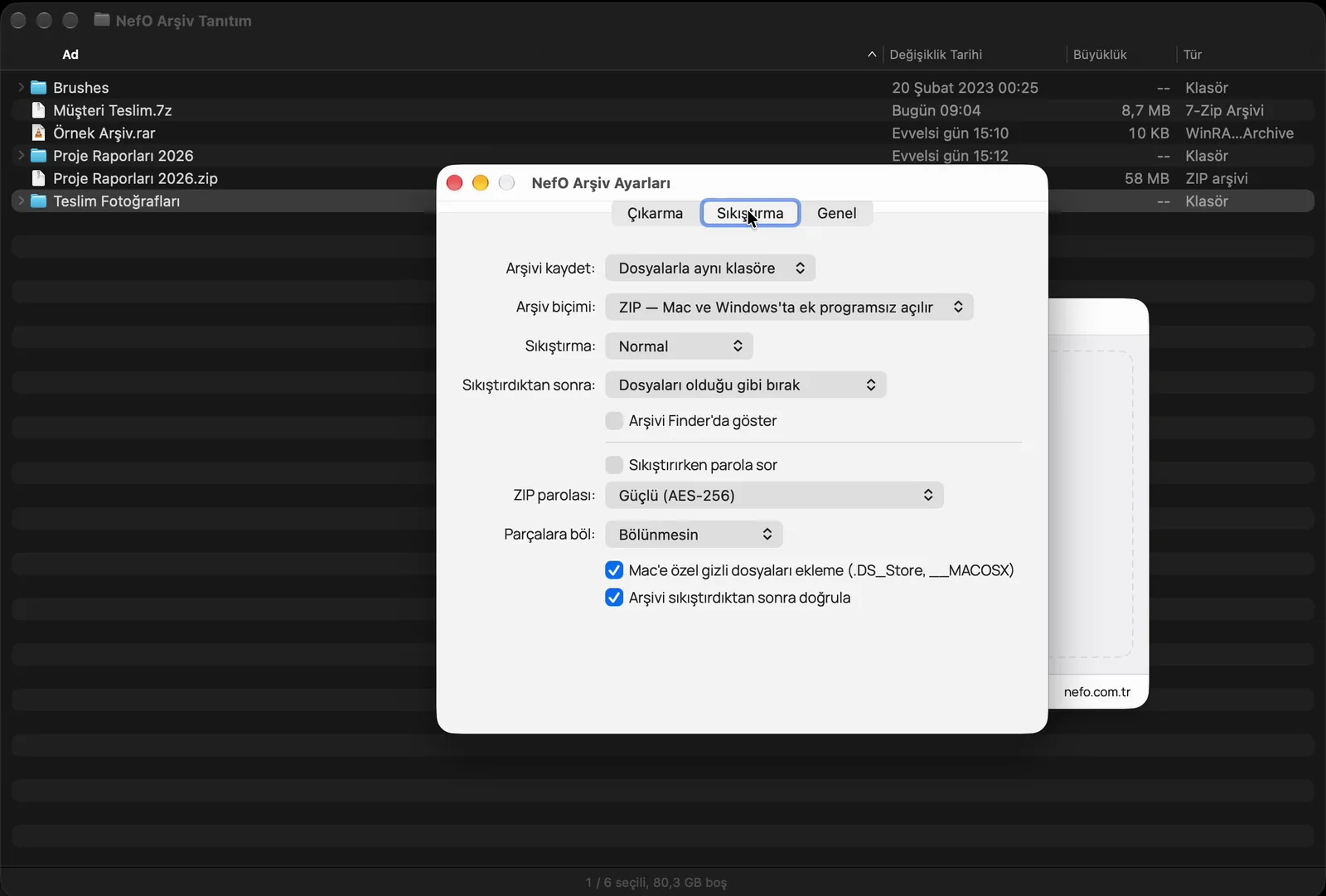
NefO Arşiv — Sıkıştırma ayarları
Sıkıştırma ayarlarıZIP ya da 7Z, sıkıştırma düzeyi, parola, parçalara bölme ve doğrulama.

Türkiye'de geliştirildi

Yerli bir Mac yazılımı, dünyanın güvendiği bir motorla

NefO Arşiv, İstanbul Bakırköy'deki NefO tarafından Türkiye'de tasarlanıp geliştirilen yerli bir Mac yazılımıdır. Arayüz, Finder entegrasyonu, ayarlar ve uygulamanın bütün kodu NefO ekibi tarafından yazıldı; uygulama baştan sona Türkçedir.

Sıkıştırma ve açma işlemlerinde, yıllardır dünya genelinde kullanılan açık kaynak 7-Zip motoru çalışır (Igor Pavlov, GNU LGPL lisansı; RAR açma kodu unRAR lisansıyla). Böylece yerli ve Türkçe bir kullanım deneyimini, kendini kanıtlamış bir sıkıştırma altyapısıyla bir araya getiriyoruz. NefO aynı zamanda NefO Torrent, fotoğraf baskı yazılımları ve Vesikalık Stüdyo'nun da geliştiricisidir.

Özellikler

Neler yapar

Geniş açma desteği

RAR (RAR5 dahil), 7Z, ZIP, TAR, GZ, BZ2, XZ, ZST, CAB, ISO, ARJ, LZH, CPIO, WIM, DEB ve RPM arşivlerini açar.

Parçalı arşivler

.001, .part1.rar ve .z01 gibi parçalara bölünmüş arşivleri tek seferde birleştirip çıkarır.

Tek adımda .tar.gz

.tar.gz ve benzeri iç içe arşivleri iki ayrı işlem gerektirmeden doğrudan klasöre açar.

ZIP ve 7Z oluşturma

ZIP her bilgisayarda ek program gerektirmeden açılır; 7Z ise en küçük dosya boyutunu verir.

AES-256 parola

ZIP ve 7Z arşivlerini AES-256 ile parolalar; 7Z'de dosya adları da gizlenebilir.

Finder sağ tık menüsü

Menüde yalnız iki satır bulunur: "NefO ile Sıkıştır" ve arşivlerde "NefO ile Çıkar".

Parçalara bölme

Büyük arşivleri 25 MB (e-posta), 100 MB, 700 MB veya 4 GB (USB bellek) parçalara böler.

Windows uyumlu ZIP

Türkçe dosya adları Windows'ta bozulmaz; adlar UTF-8 olarak işaretlenir ve NFC biçiminde yazılır.

Temiz arşiv

.DS_Store ve __MACOSX gibi Mac'e özgü gizli dosyalar isteğe bağlı olarak arşive eklenmez.

Dürüst sonuç raporu

Her işin sonunda boyut değişimini ve doğrulama sonucunu açıkça gösterir: "117,5 MB → 78,3 MB · %33 küçüldü · doğrulandı".

Nasıl yapılır

Mac'te arşivle ilgili üç sık soru.

Mac'te RAR dosyası nasıl açılır?

  1. NefO Arşiv'i nefo.com.tr/nefo-arsiv/ adresinden indirip Uygulamalar klasörüne taşıyın.
  2. Finder'da RAR dosyasına sağ tıklayın ve "NefO ile Çıkar" satırını seçin.
  3. Arşiv parolalıysa parolayı girin; yanlış girerseniz uygulama yeniden sorar.
  4. İşlem bitince dosyalar Ayarlar'da seçtiğiniz konuma çıkarılır ve isterseniz Finder'da gösterilir.

Mac'te ZIP nasıl yapılır, parolalı ZIP nasıl oluşturulur?

  1. NefO Arşiv Ayarlar'ında biçim olarak ZIP'i seçin; parola istiyorsanız parola seçeneğini açın.
  2. Finder'da sıkıştırmak istediğiniz dosya ya da klasörleri seçip sağ tıklayın.
  3. "NefO ile Sıkıştır" satırını seçin; parola açıksa parolayı girin.
  4. ZIP parolasında Türkçe karakter (ç, ğ, ı, ö, ş, ü) kullanmayın; ZIP standardı bunu desteklemez ve uygulama sizi önceden uyarır.
  5. Arşiv oluşturulur, doğrulanır ve sonuç raporu gösterilir.

Büyük dosya e-postaya sığmıyorsa ne yapmalı?

  1. Ayarlar'da "Parçalara böl" seçeneğinden 25 MB (e-posta) boyutunu seçin.
  2. Dosyaya sağ tıklayıp "NefO ile Sıkıştır" deyin; arşiv 25 MB'lık parçalar halinde oluşturulur.
  3. Parçaları ayrı e-postalarla gönderin.
  4. Alıcı bütün parçaları aynı klasöre kaydedip ilk parçayı açtığında arşiv tek parça olarak çıkarılır.
  5. Fotoğraf ve video gibi zaten sıkıştırılmış dosyalarda boyut çok az düşer; bu durumda bölme, sıkıştırmadan daha etkili çözümdür.

Karşılaştırma

NefO Arşiv ile macOS Arşiv İzlencesi karşılaştırması

ÖzellikNefO ArşivArşiv İzlencesi (macOS)
ÜcretÜcretsizmacOS ile birlikte gelir
ZIP açma ve oluşturmaVarVar
RAR açma (RAR5 dahil)VarYok
7Z oluşturmaVarYok
Parolalı arşiv oluşturma (AES-256)Var (ZIP ve 7Z)Yok
Parçalı arşiv oluşturmaVar (25 MB – 4 GB)Yok
Sonradan doğrulama ve boyut raporuVarYok
Finder sağ tık menüsüVarVar
Türkçe arayüzVarVar

Ne kadar küçülür

Dosyalarım ne kadar küçülür?

Ne kadar küçüleceği dosyanın türüne bağlıdır. Fotoğraf, video, müzik ve PDF dosyaları kendi içinde zaten sıkıştırılmıştır; bu yüzden hiçbir arşiv programı onları belirgin biçimde küçültemez. Metin, tablo ve veritabanı dosyaları ise çoğu zaman onda birine kadar iner. NefO Arşiv her işin sonunda gerçek sonucu gösterir ve küçülme az olduğunda bunu açıkça söyler.

  • JPG, HEIC, MP4, MOV, MP3 ve PDF: genellikle yüzde birkaç küçülür.
  • TXT, CSV, kayıt (log) dosyaları ve veritabanları: önemli ölçüde, çoğu zaman onda bire kadar küçülür.
  • En küçük sonuç için 7Z biçimini ve "En küçük" sıkıştırma düzeyini seçin.
  • Amaç yalnız dosyaları tek pakette toplamaksa "Yalnız paketle" düzeyi en hızlı sonucu verir.
  • Sıkıştırma kayıpsızdır: dosyalarınızın kalitesi hiçbir düzeyde değişmez.

Ücretsiz

Neden ücretsiz?

NefO Arşiv, NefO'nun Mac kullanıcılarına sunduğu ücretsiz bir araçtır; tam sürümdür, deneme süresi ya da kilitli özelliği yoktur. Gelirimizi fotoğraf baskı yazılımları, Vesikalık Stüdyo ve web tasarım hizmetlerinden elde ediyoruz. İleride uygulamada, kullanımı bölmeyen tek bir sponsor satırı yer alabilir; açılır pencere, reklam videosu ya da veri satışı hiçbir zaman olmayacaktır.

Eksiklerimizi sizden öğreniyoruz: uygulamadaki Geri bildirim gönder düğmesi doğrudan bize ulaşır.

Kurulum

Üç adımda hazır.

  1. nefo.com.tr/nefo-arsiv/ sayfasından NefO Arşiv'i indirin.
  2. İndirilen dosyayı açın ve NefO Arşiv'i Uygulamalar klasörüne sürükleyin.
  3. Uygulamayı bir kez açıp Ayarlar'ı belirleyin; ardından Finder'da sağ tık menüsünden kullanmaya başlayın.
Dosya doğrulama (SHA-256)
  • NefO-Arsiv-1.0.0.dmg · e690cb29dac41f38aa42bad0c69d0021b16851c8acd5ea6db0f7c0e3bf057d92

İndirme · resmî sürüm

NefO Arşiv 1.0.0

macOS 13 veya üzeri, Apple Silicon (M1–M4). Apple Developer ID ile imzalı ve Apple onaylıdır. Resmî sürüm yalnızca bu sayfada, geliştiricinin kendisi tarafından yayımlanır; yeni sürümler uygulamanın içinden haber verilir.

Sık sorulanlar

Kısa yanıtlar.

NefO Arşiv ücretsiz mi, tam sürüm mü?

Evet, NefO Arşiv tamamen ücretsiz ve tam sürümdür. Deneme süresi, kilitli özellik, hesap zorunluluğu ya da reklam yoktur.

NefO Arşiv Türk yapımı mı?

Evet, NefO Arşiv İstanbul Bakırköy'deki NefO tarafından Türkiye'de geliştirilen yerli bir Mac yazılımıdır. Arayüz ve uygulama kodu NefO'ya aittir; sıkıştırma işlemleri ise açık kaynak 7-Zip motoruyla yapılır.

NefO Arşiv'i nereden indirmeliyim?

Resmî ve güncel sürüm yalnız nefo.com.tr/nefo-arsiv/ adresinde, geliştiricinin kendisi tarafından yayımlanır. Uygulama Apple Developer ID ile imzalı ve Apple'ın güvenlik denetiminden geçerek onaylanmıştır; güncellemeler uygulamanın içinden haber verilir.

Mac'te RAR dosyası açılır mı?

Evet, NefO Arşiv Mac'te RAR dosyalarını RAR5 dahil açar. Parçalı RAR arşivleri (.part1.rar) ve parolalı RAR dosyaları da desteklenir; parola gerekiyorsa uygulama sorar.

NefO Arşiv RAR dosyası oluşturur mu?

Hayır, NefO Arşiv RAR oluşturmaz. RAR lisanslı bir biçimdir ve yalnız WinRAR tarafından oluşturulabilir; NefO Arşiv bunun yerine her yerde açılan ZIP ve daha küçük boyut veren 7Z oluşturur.

Sıkıştırınca dosyaların kalitesi bozulur mu?

Hayır, kalite hiç değişmez. NefO Arşiv kayıpsız çalışır: çıkarılan her dosya orijinaliyle bit bit aynıdır ve arşiv oluşturulduktan sonra doğrulanır.

1 GB dosya sıkıştırınca kaç MB olur?

Bu, dosyanın türüne bağlıdır. 1 GB'lık fotoğraf veya video arşivi genellikle yalnız birkaç yüzde küçülür; 1 GB'lık metin, tablo ya da veritabanı ise çoğu zaman onda birine kadar iner. NefO Arşiv her işin sonunda gerçek sonucu gösterir.

NefO Arşiv ile yaptığım ZIP Windows'ta açılır mı?

Evet, parolasız ZIP dosyaları Windows'ta ek program gerektirmeden açılır ve Türkçe dosya adları bozulmaz. AES-256 parolalı ZIP; Windows 11, 7-Zip ve WinRAR ile açılır. Eski Windows Gezgini AES'i açamadığından Ayarlar'da "Uyumlu" ZIP parolası seçilebilir, ancak bu yöntemin koruması daha zayıftır.

Arşiv parolamı unutursam ne olur?

Parola kurtarılamaz. AES-256 şifrelemenin amacı, parolayı bilmeyen kimsenin dosyalara erişememesidir; NefO da parolalarınızı saklamaz ya da görmez. Önemli arşivlerin parolasını güvenli bir yerde, örneğin Mac'in Parolalar uygulamasında tutmanızı öneririz.

Finder'da sağ tık menüsünde NefO satırları görünmüyorsa ne yapmalıyım?

NefO Arşiv'i Uygulamalar klasöründen bir kez açın ve Ayarlar › Genel › Finder sağ tık menüsü satırındaki Etkinleştir düğmesine basın. Uygulama her açılışta kendi Finder uzantısını yeniden kaydeder; satırlar yine görünmüyorsa Finder'ı yeniden başlatın ya da macOS Sistem Ayarları'ndaki uzantılar bölümünden NefO Arşiv'i açın.

Uygulama neden Masaüstü ve Belgeler klasörüne erişim izni istiyor?

Bu, macOS'un standart güvenlik iznidir ve ilk kullanımda bir kez sorulur. NefO Arşiv bu izni yalnız seçtiğiniz dosyaları sıkıştırmak ve çıkarmak için kullanır; dosyalarınız Mac'inizin dışına çıkmaz.

Intel Mac veya Windows sürümü var mı?

Hayır, NefO Arşiv yalnız Apple Silicon (M1, M2, M3, M4) işlemcili ve macOS 13 veya daha yeni sürümlü Mac'lerde çalışır. Intel Mac ve Windows sürümü bulunmaz.

NefO Arşiv kişisel veri topluyor mu?

Hayır, NefO Arşiv kişisel veri toplamaz, hesap istemez ve dosyalarınızı hiçbir sunucuya göndermez. Bütün sıkıştırma ve çıkarma işlemleri Mac'inizin üzerinde yapılır.

NefO Arşiv'i indirme sitelerinden mi indirmeliyim?

Resmî sürüm yalnız nefo.com.tr/nefo-arsiv/ adresinde yayımlanır. Yazılımı doğrudan geliştiricisinden indirmek, en güncel ve Apple onaylı sürümü aldığınızdan emin olmanın en güvenli yoludur. Uygulama Apple Developer ID ile imzalı ve Apple'ın güvenlik denetiminden geçerek onaylanmıştır; açılışta uyarı çıkmaz.

NefO Arşiv nasıl kaldırılır?

Uygulamalar klasöründeki NefO Arşiv'i Çöp Sepeti'ne sürüklemeniz yeterlidir. Finder sağ tık menüsündeki satırlar da uygulamayla birlikte kaldırılır.
Sıkıştırma motoru: 7-Zip © Igor Pavlov (GNU LGPL; RAR çıkarma kodu unRAR lisansıyla). NefO Arşiv RAR arşivi oluşturmaz, yalnızca açar. NefO ayrıca ücretsiz NefO Torrent, fotoğraf baskı yazılımları, Baskı Kontrol Merkezi, Vesikalık Stüdyo ve web tasarım hizmetleri sunar.