İçeriğe geç
NefO Yerli üretim Teklif alın

Fotoğraf stüdyoları için yerli baskı yazılımları

Her baskı işi için
ayrı ve odaklı bir araç.

NefO Klasik, NefO Retro ve NefO Kanvas Poster; fotoğrafları seçilen şablona yerleştirip 300 DPI baskı dosyası olarak dışa aktaran üç ayrı masaüstü fotoğraf baskı ve kolaj programıdır. Türkiye'de, kendi fotoğraf stüdyomuzun baskı altyapısından geliştirildi; macOS ve Windows'ta lisans girmeden tam işlevli denenebilir.

Üç ayrı ürün Yerli yazılımmacOS ve WindowsÜcretsiz tam işlevli denemeBilgisayar başına yıllık lisans

Ürünler

Size uygun olanı seçin.

Üç temel ilke

Hızlı. Ölçüsü doğru. Denenebilir.

01

Hızlı

Eklenen fotoğraflar seçili şablona kendiliğinden yerleşir ve gereken sayfalar otomatik hazırlanır. Şablon değiştiğinde fotoğraflar yeni düzene göre yeniden dizilir.

02

Ölçüsü doğru

Her şablon kâğıt ölçüsünü santimetre olarak tanımlar ve çıktı 300 DPI JPG olarak kaydedilir. Kanvas Poster'da 70×100 cm, 8268×11811 piksellik bir dosyaya karşılık gelir.

03

Denenebilir

Uygulamalar lisans girilmeden tam işlevli açılır; bütün düzenleme ve dışa aktarma özellikleri kullanılabilir. Deneme çıktılarında NefO DEMO filigranı bulunur.

Tanıtım videosu · Klasik

NefO Klasik nasıl kullanılır?

NefO Klasik'in fotoğraf yerleştirme, kolaj, kadraj ve baskı çıktısını anlatan teknik çizim.
Fotoğraf ekleme, kadraj, ışık ve renk, kolaj şablonları, kâğıt ölçüsü, baskıya aktarma ve lisans — 2 dk 17 sn, ses yok, ekrandaki açıklamalarla.

Ekran görüntüleri

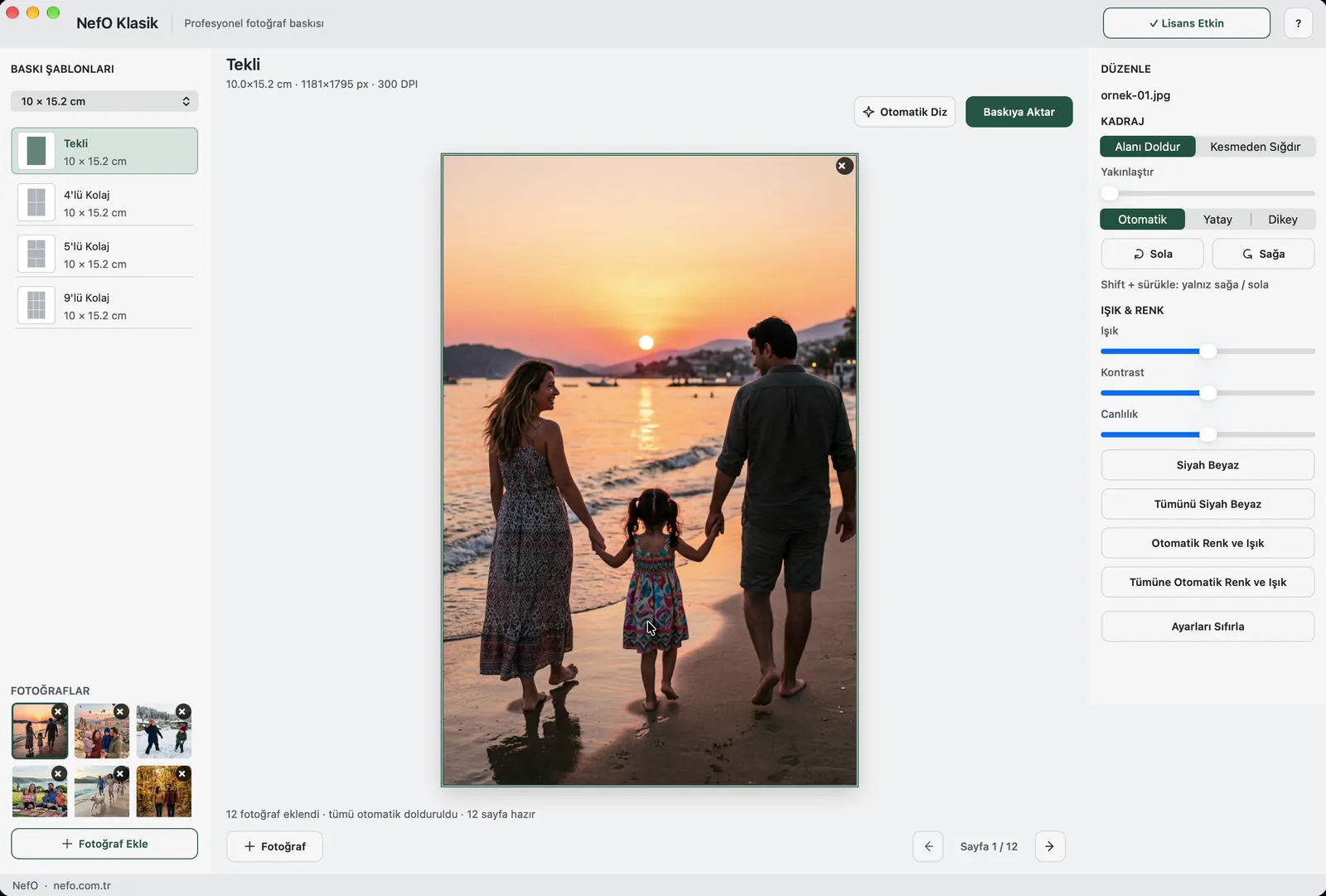
NefO Klasik — Ana ekran
Ana ekranEklenen her fotoğraf seçili şablona yerleşir, sayfalar kendiliğinden hazırlanır.
NefO Klasik — Kadraj
KadrajYakınlaştırma ve sürükleyerek konumlama; Alanı Doldur veya Kesmeden Sığdır.
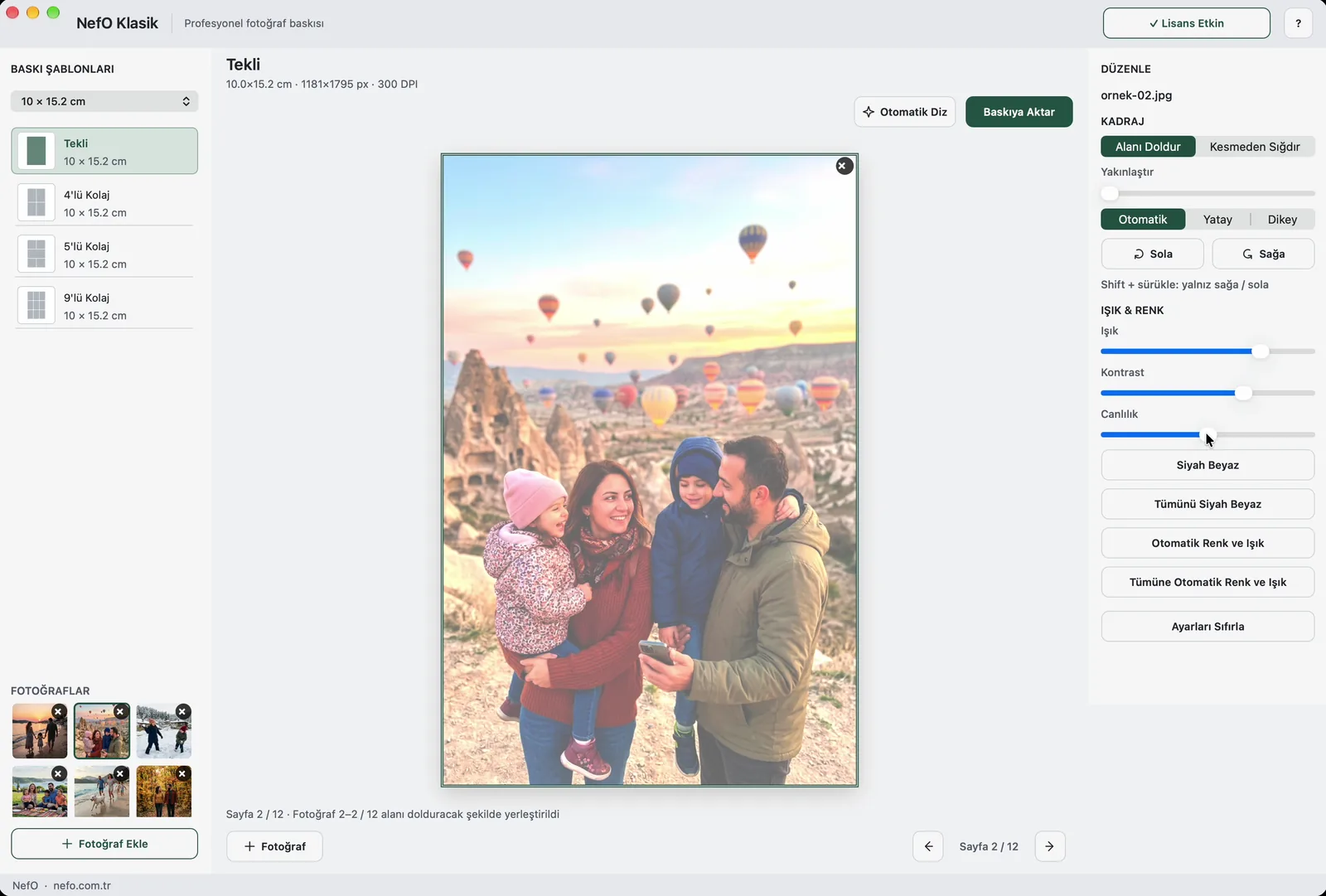
NefO Klasik — Işık ve renk
Işık ve renkIşık, kontrast ve canlılık kaydırıcıları; otomatik renk ve ışık.
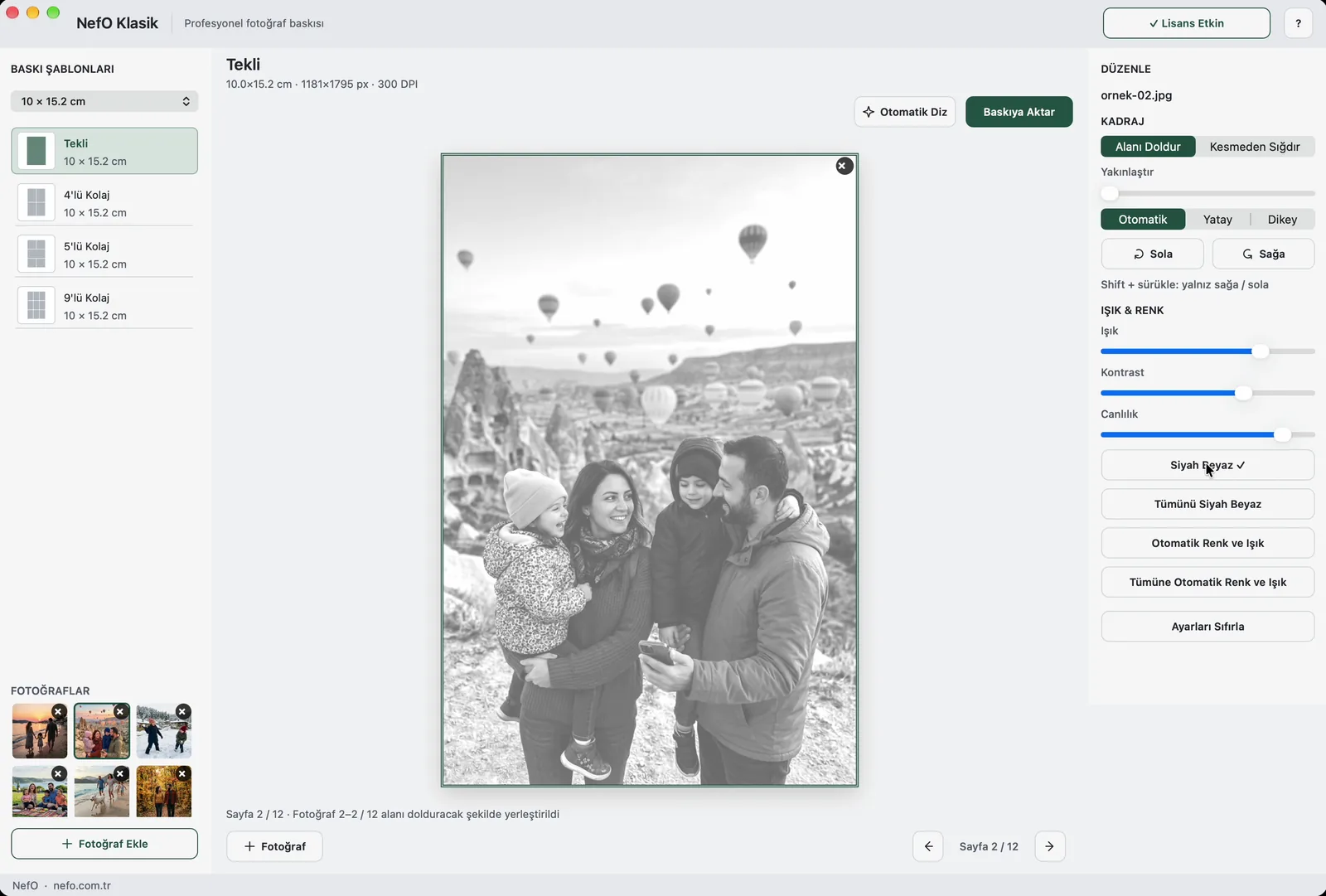
NefO Klasik — Siyah beyaz
Siyah beyazTek fotoğrafa ya da bütün fotoğraflara siyah beyaz.
NefO Klasik — 4'lü kolaj
4'lü kolaj10×15,2 cm yaprağa dört fotoğraf.
NefO Klasik — 9'lu kolaj
9'lu kolajŞablon değişince fotoğraflar yeni düzene göre yeniden dizilir.
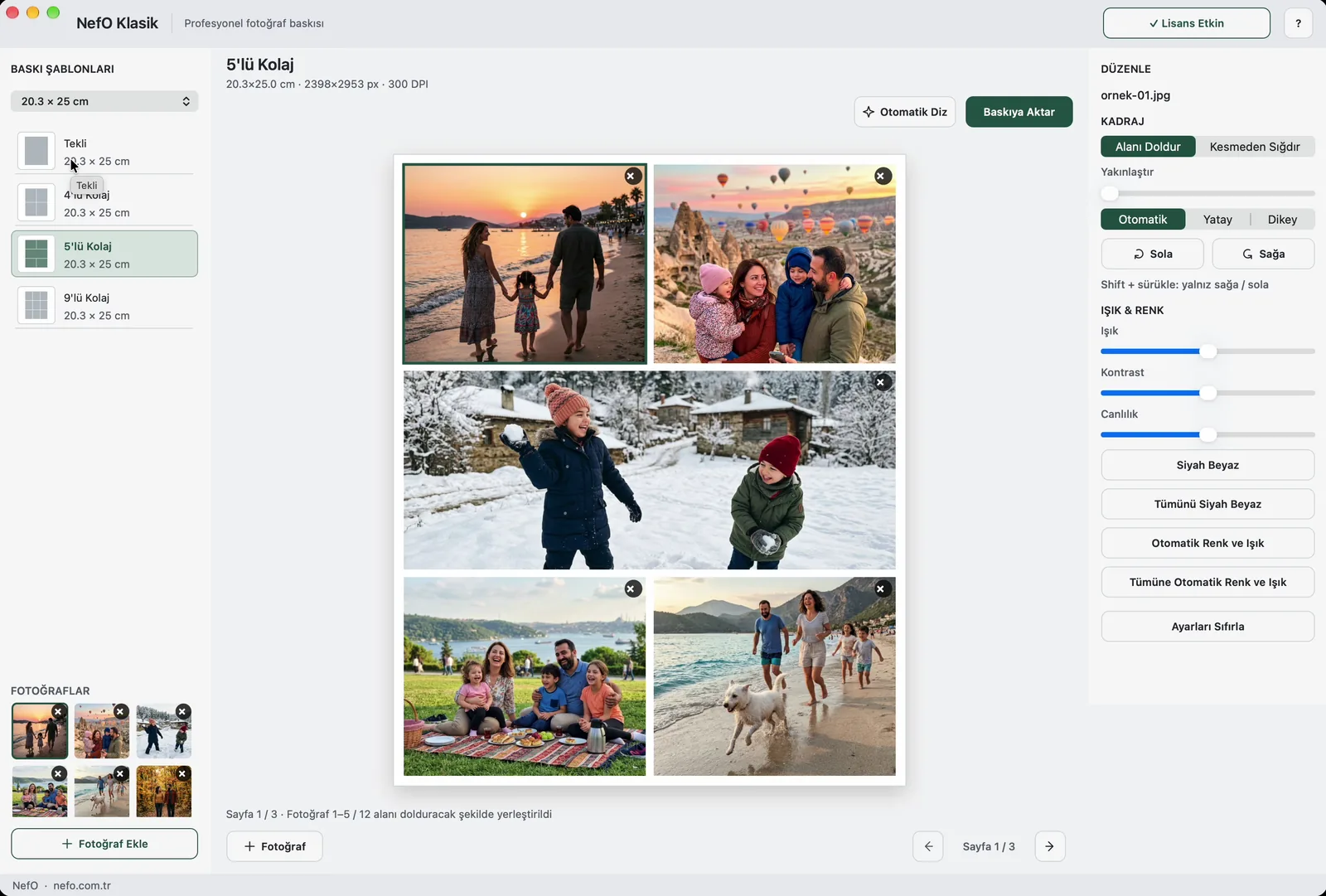
NefO Klasik — 5'li kolaj, 20,3×25 cm
5'li kolaj, 20,3×25 cmBeş kâğıt ölçüsü: 10×15,2 cm'den 20,3×30 cm'ye; çıktı 300 DPI.
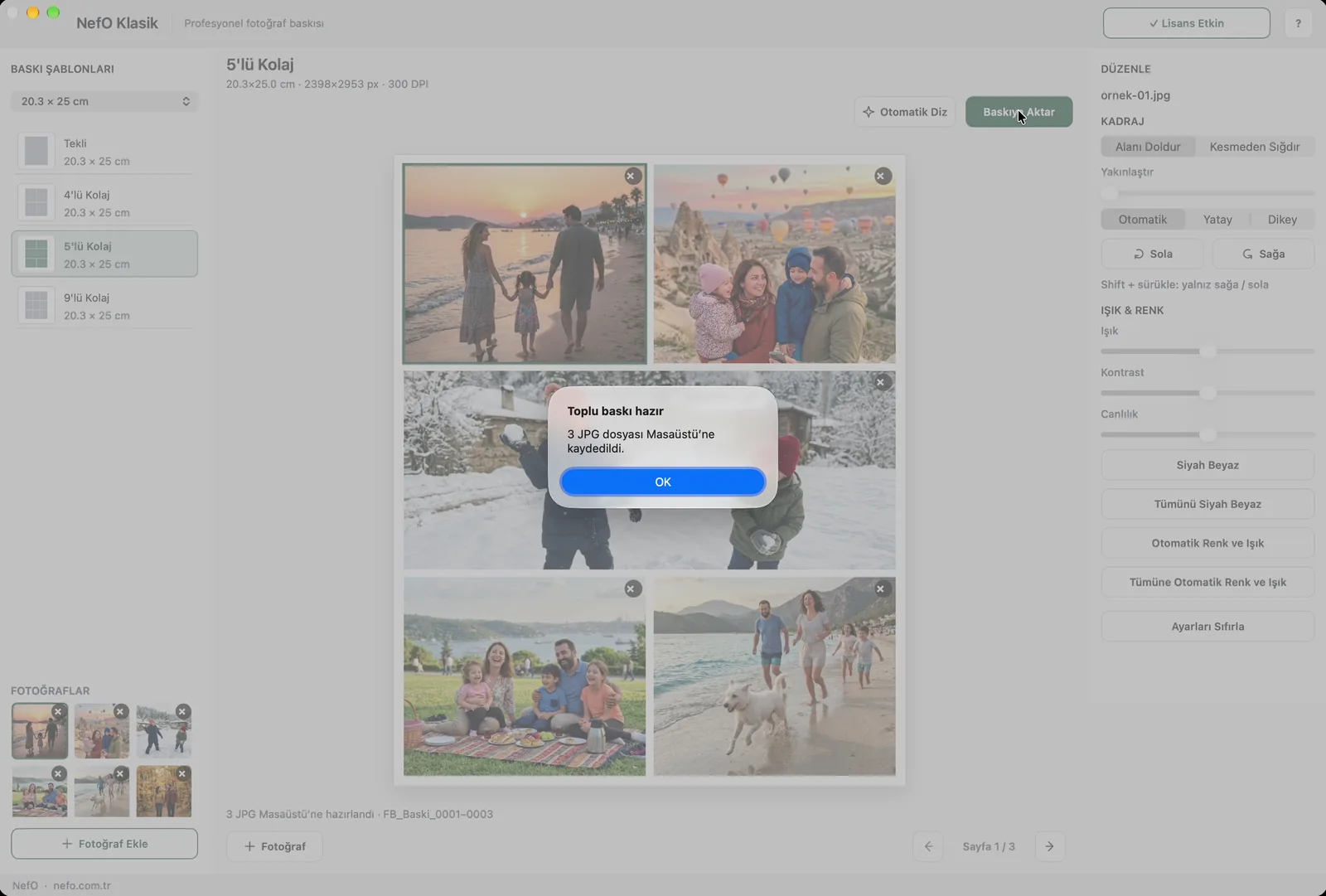
NefO Klasik — Baskıya aktarma
Baskıya aktarmaBütün sayfalar JPG olarak Masaüstü'ne kaydedilir.
NefO Klasik — Baskı çıktısı
Baskı çıktısıBaskıya Aktar ile kaydedilen 20,3×25 cm 5'li kolaj dosyası.

Tanıtım videosu · Retro

NefO Retro nasıl kullanılır?

NefO Retro'nun Pola, takvim ve kare kolaj düzenlerini anlatan teknik çizim.
Fotoğraf ekleme, Pola, takvim, mini kart ve kare şablonları, kadraj ve renk, baskıya aktarma — 1 dk 44 sn, ses yok, ekrandaki açıklamalarla.

Ekran görüntüleri

NefO Retro — 9×13 Pola
9×13 PolaAlt kenarı geniş Pola düzeni; eklenen fotoğraflar sayfalara kendiliğinden yerleşir.
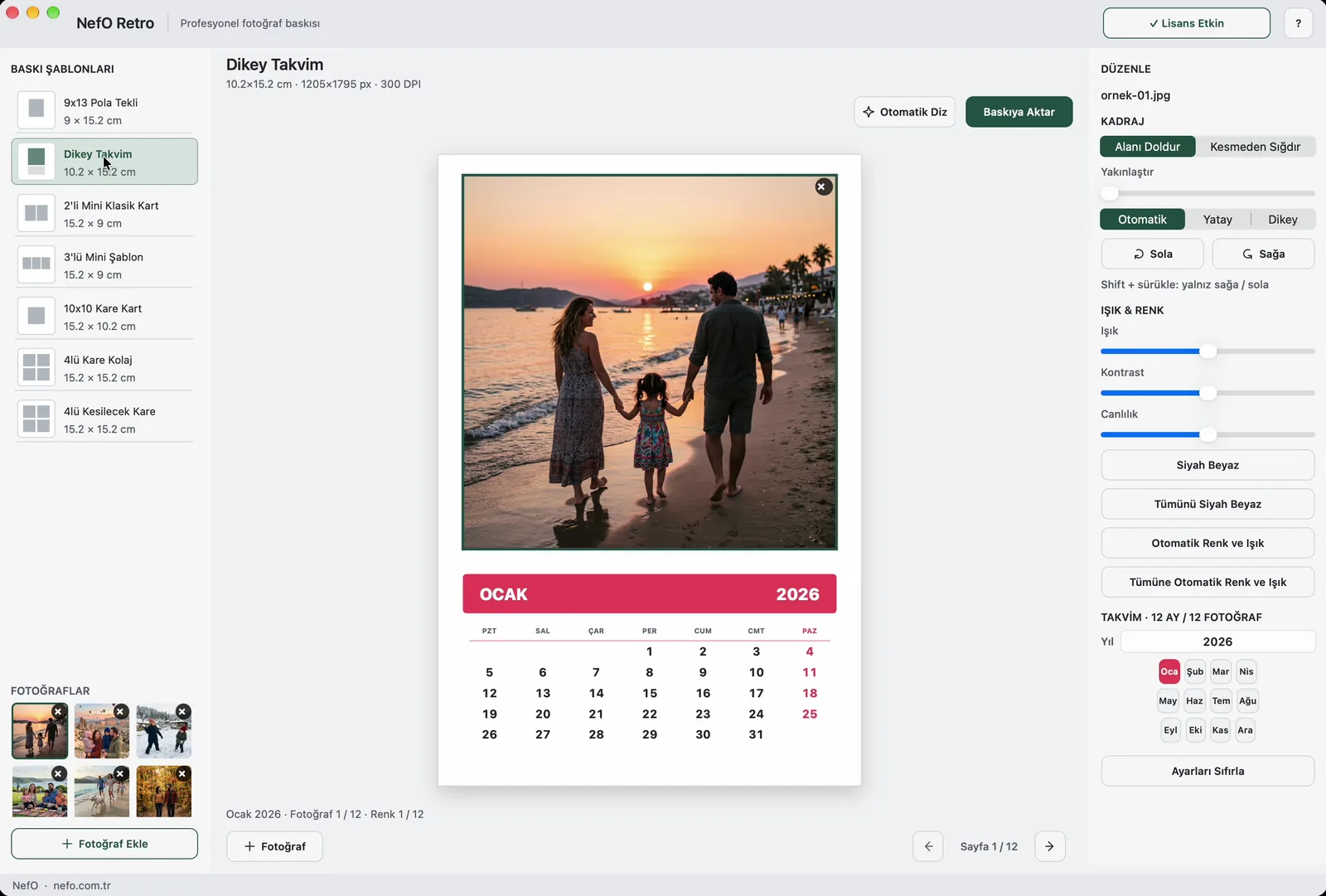
NefO Retro — Dikey takvim
Dikey takvimHer fotoğrafın altında bir ay; 12 fotoğrafla 12 aylık takvim, yıl seçilebilir.
NefO Retro — 2'li mini klasik kart
2'li mini klasik kart15,2×9 cm yaprağa iki fotoğraf.
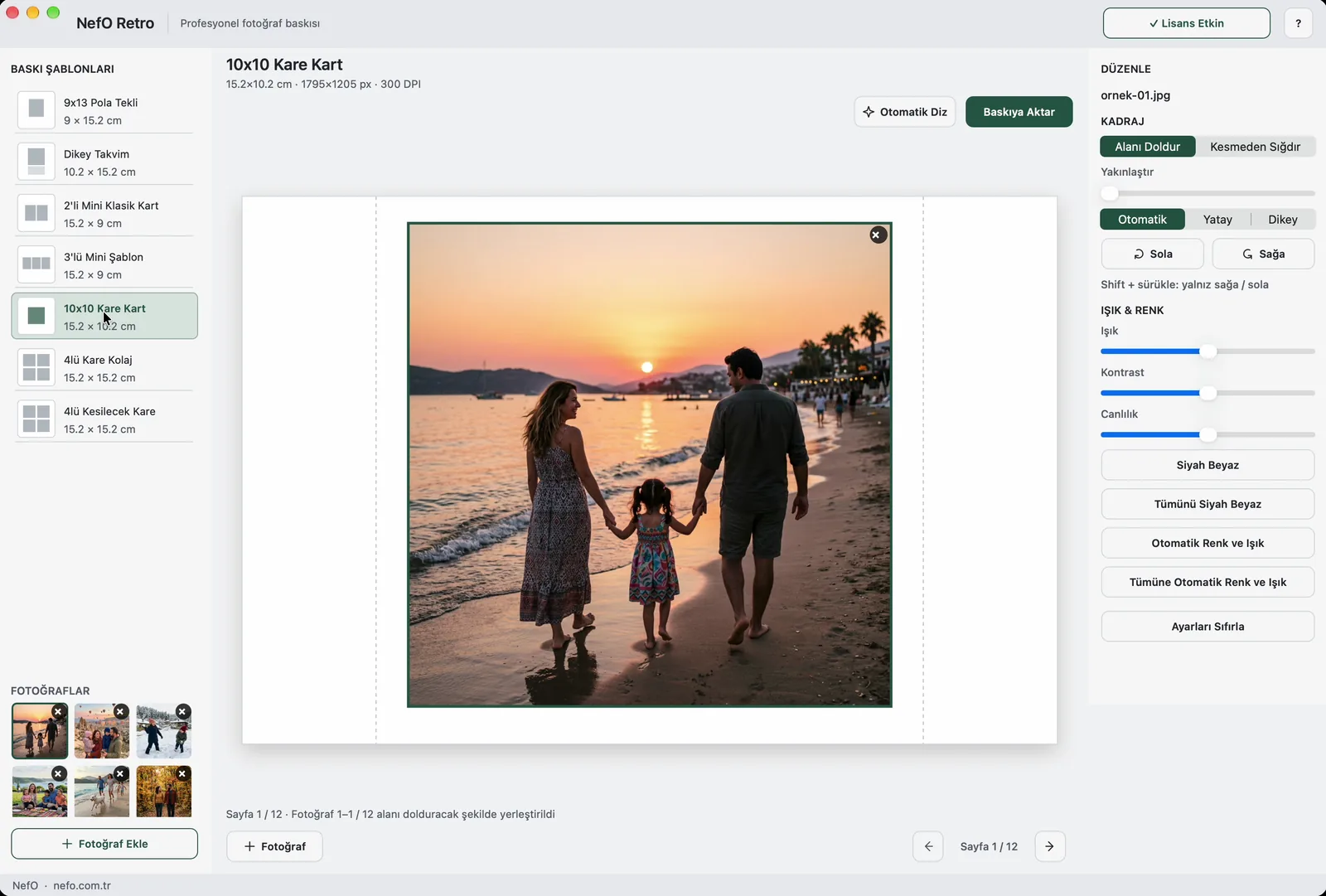
NefO Retro — 10×10 kare kart
10×10 kare kart15,2×10,2 cm yaprakta kare fotoğraf.
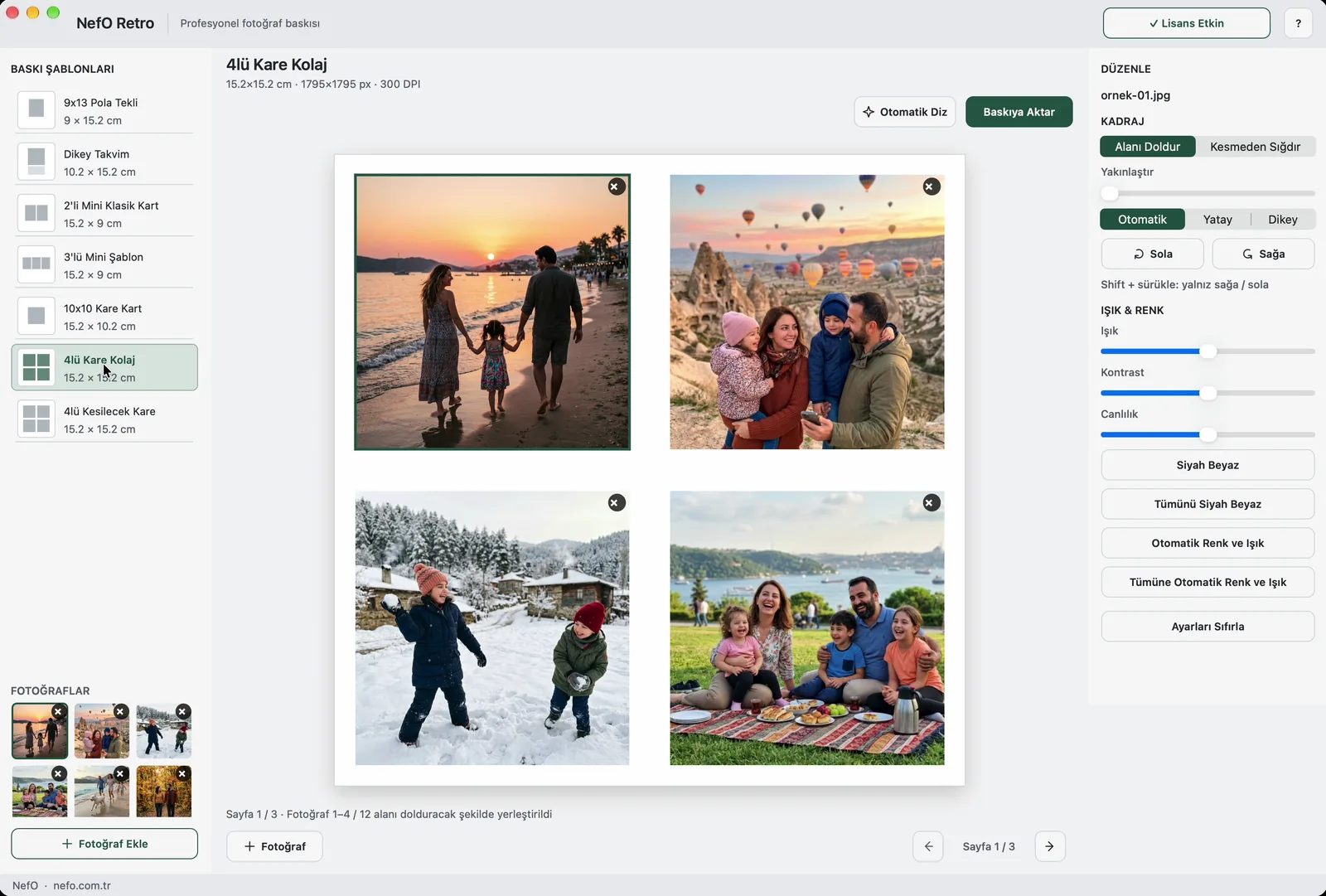
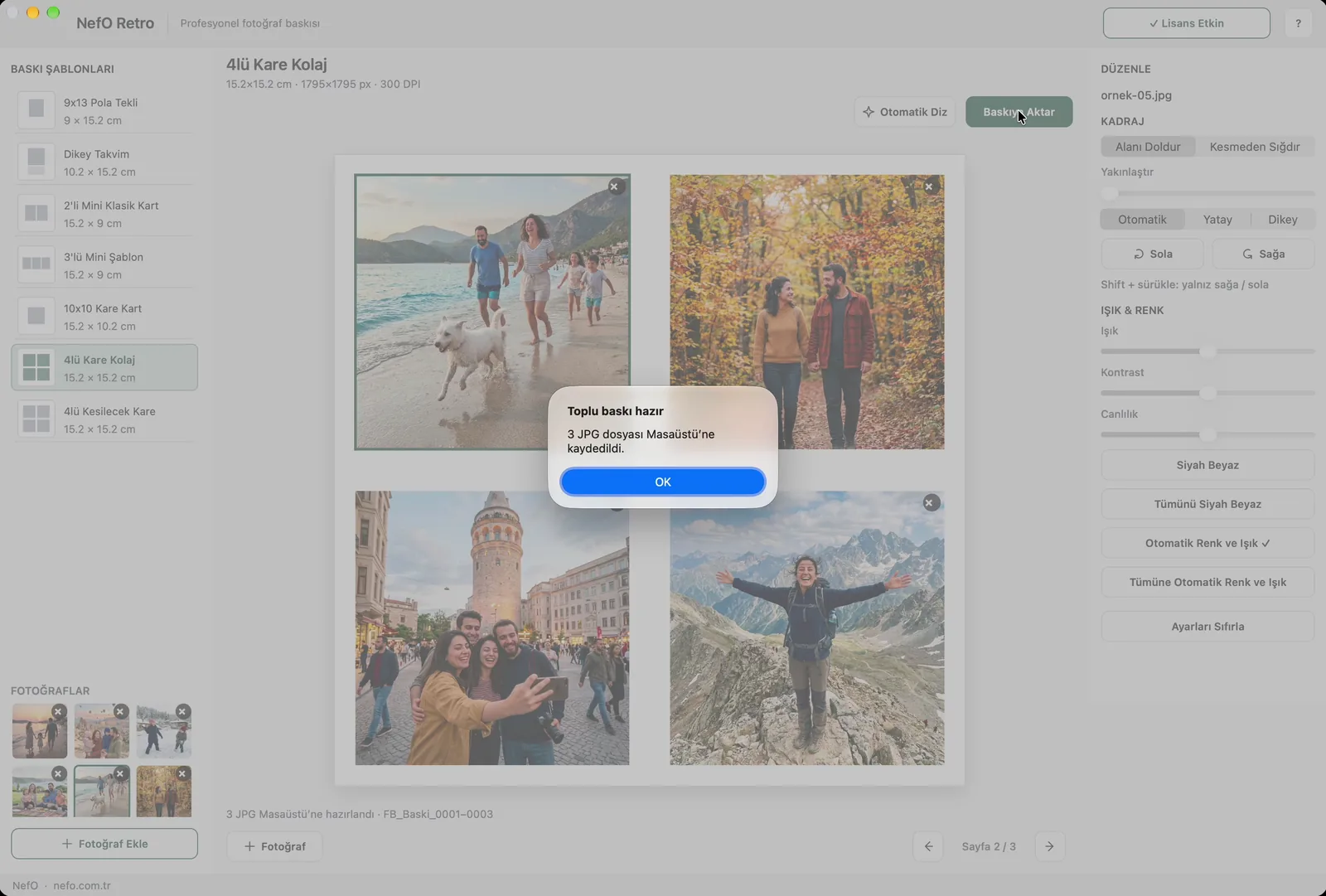
NefO Retro — 4'lü kare kolaj
4'lü kare kolaj15,2×15,2 cm yaprağa dört kare fotoğraf.
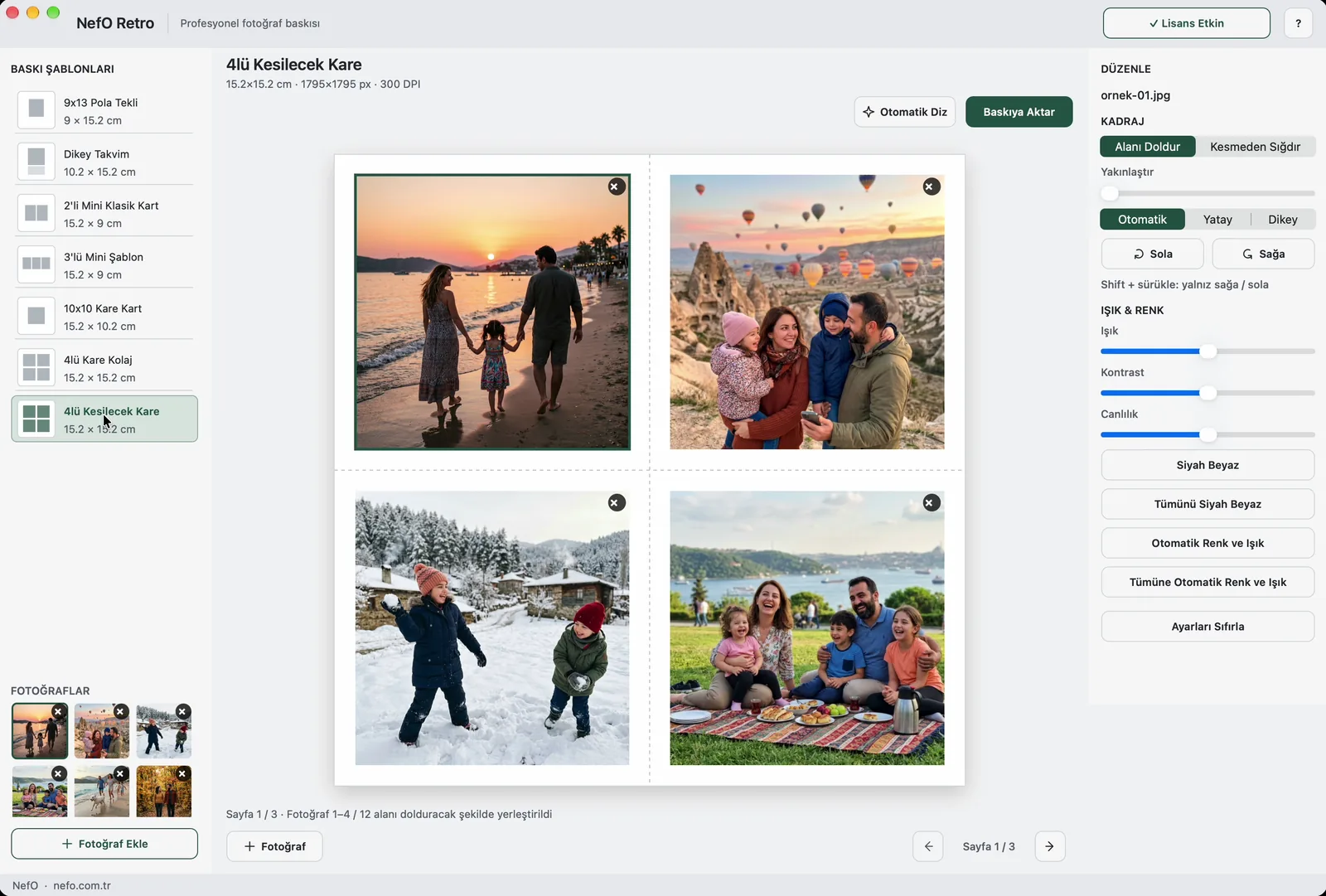
NefO Retro — 4'lü kesilecek kare
4'lü kesilecek kareKesim çizgili dört kare; ayrı kartlar için.
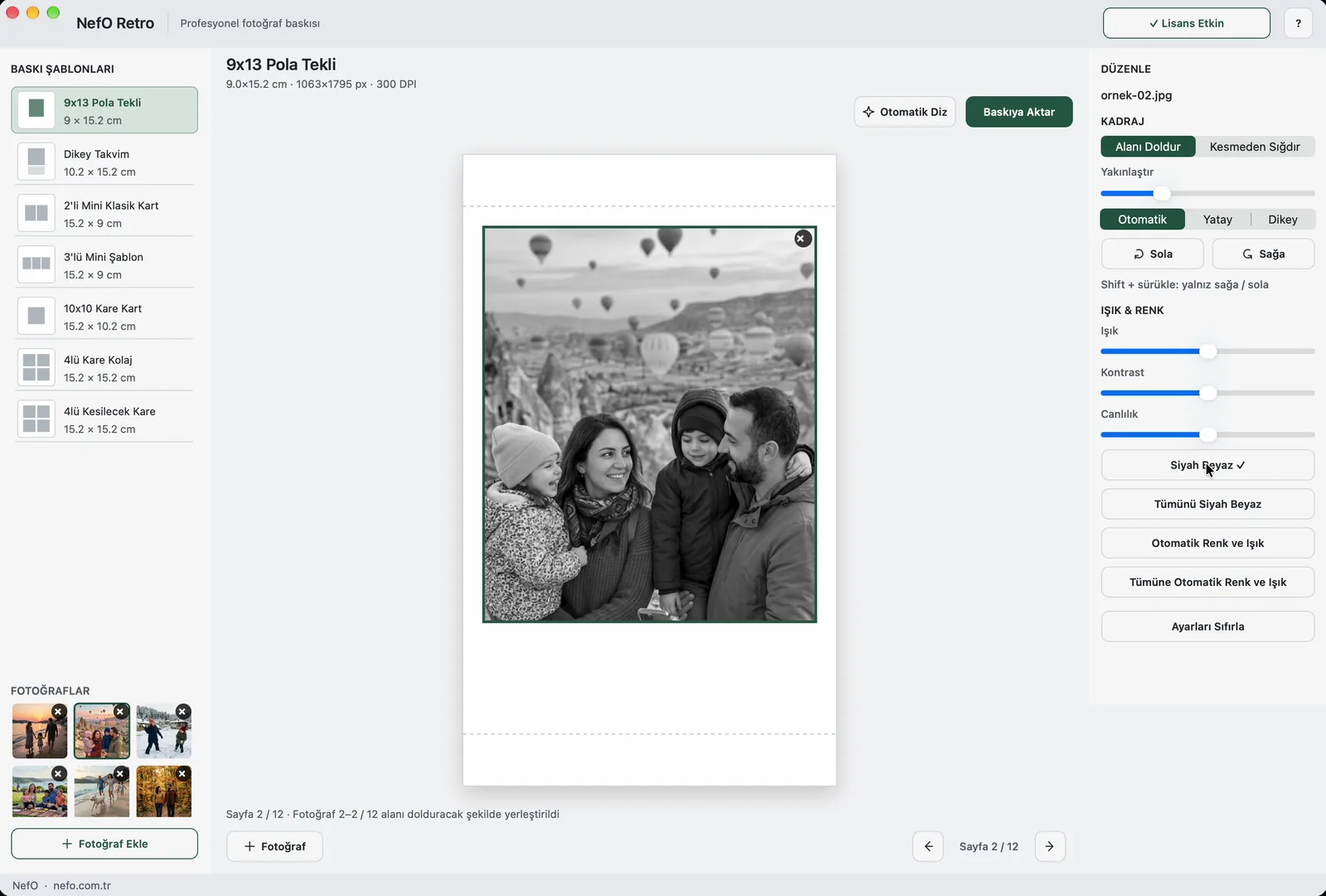
NefO Retro — Siyah beyaz
Siyah beyazPola düzeninde siyah beyaz fotoğraf; otomatik renk ve ışık.
NefO Retro — Baskıya aktarma
Baskıya aktarmaSayfalar 300 DPI JPG olarak Masaüstü'ne kaydedilir.
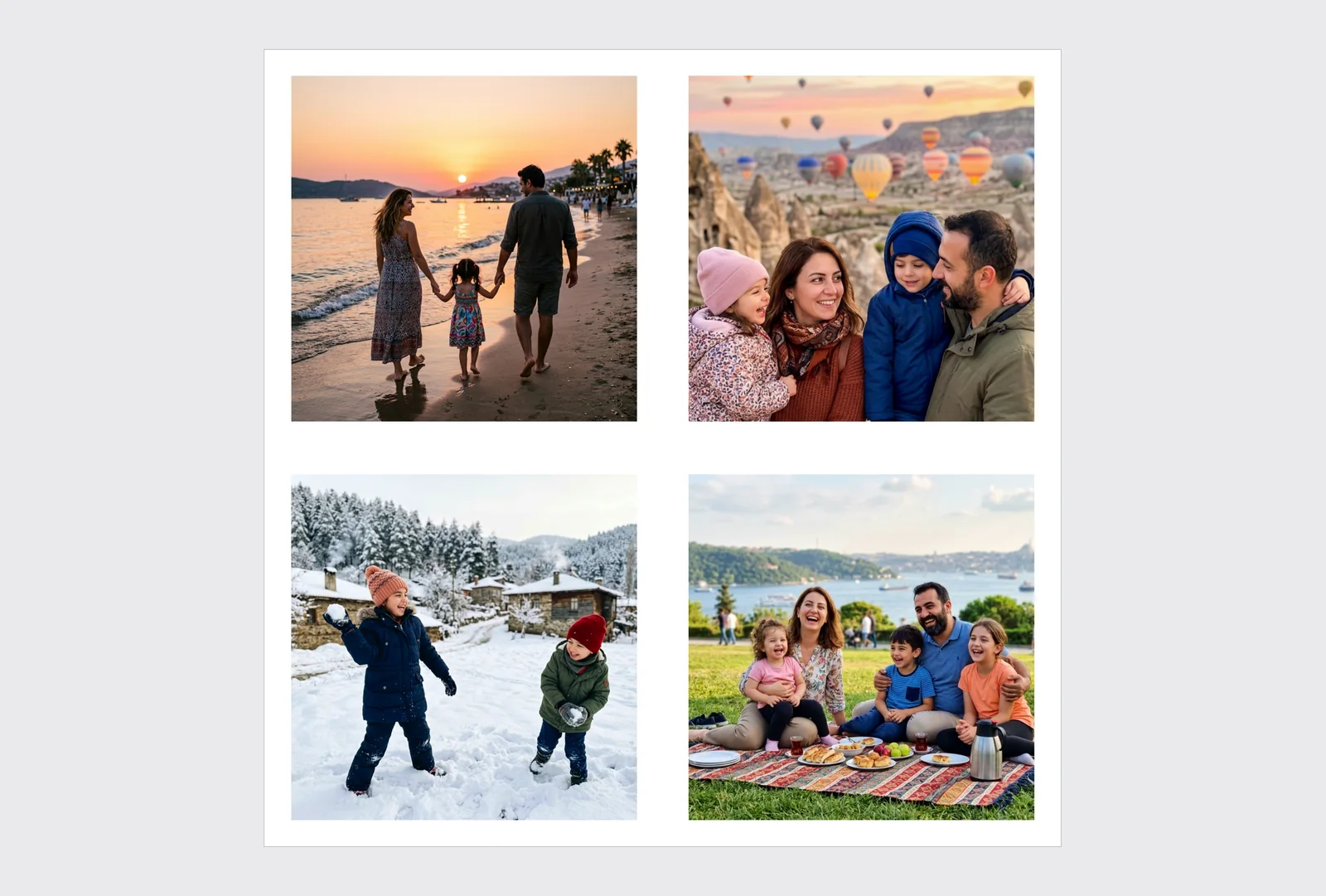
NefO Retro — Baskı çıktısı
Baskı çıktısıBaskıya Aktar ile kaydedilen 4'lü kare kolaj dosyası.

Tanıtım videosu · Kanvas Poster

NefO Kanvas Poster nasıl kullanılır?

NefO Kanvas Poster için çerçeve katmanları, büyük ebatlar ve baskı düzenlerini anlatan teknik çizim.
Fotoğraf ekleme, 30×40 cm'den 70×100 cm'ye ölçü seçimi, poster kolajları, kadraj ve renk, baskıya aktarma — 1 dk 52 sn, ses yok, ekrandaki açıklamalarla.

Ekran görüntüleri

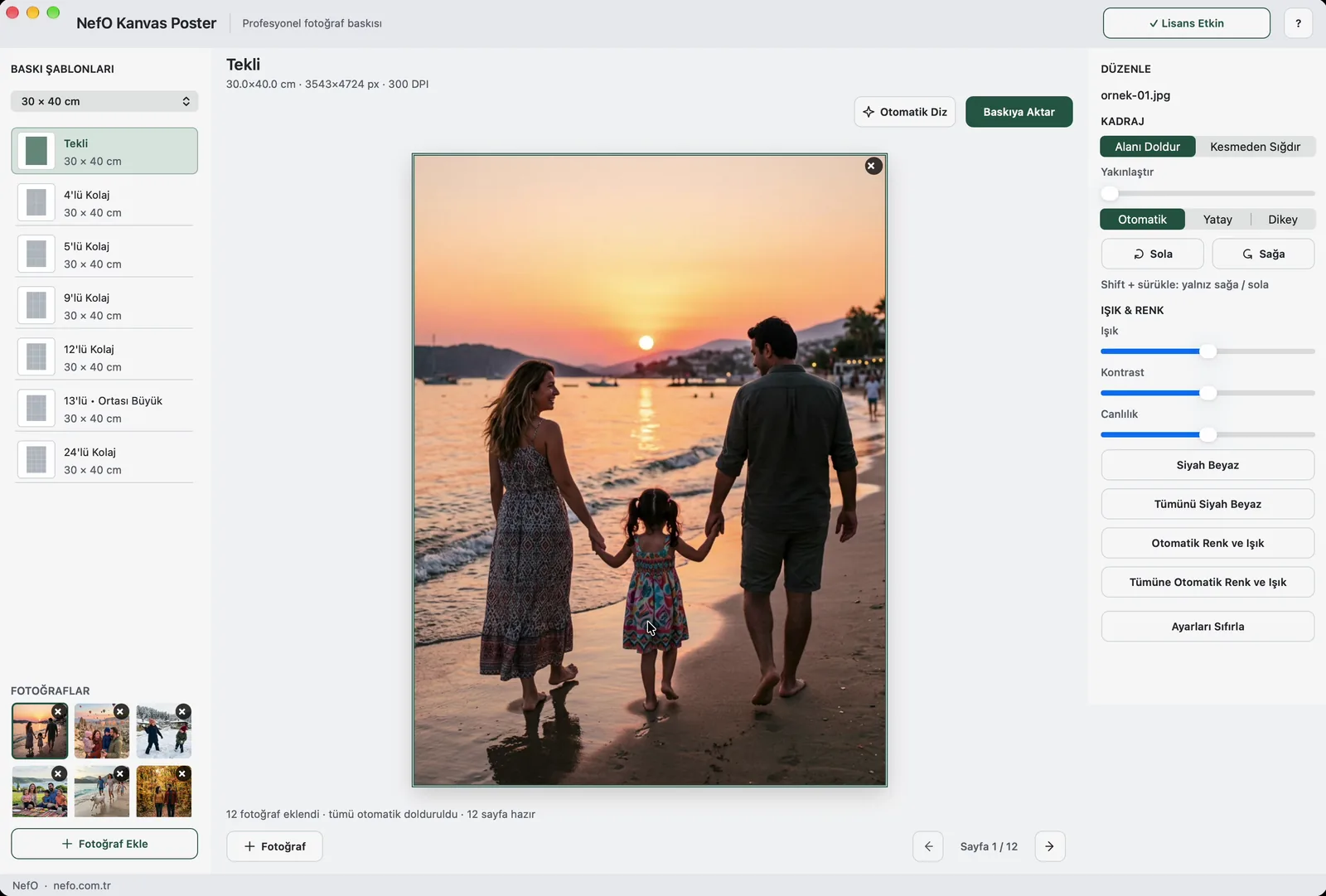
NefO Kanvas Poster — Ana ekran
Ana ekran30×40 cm tekli düzen; fotoğraf alanı dolduracak şekilde yerleşir.
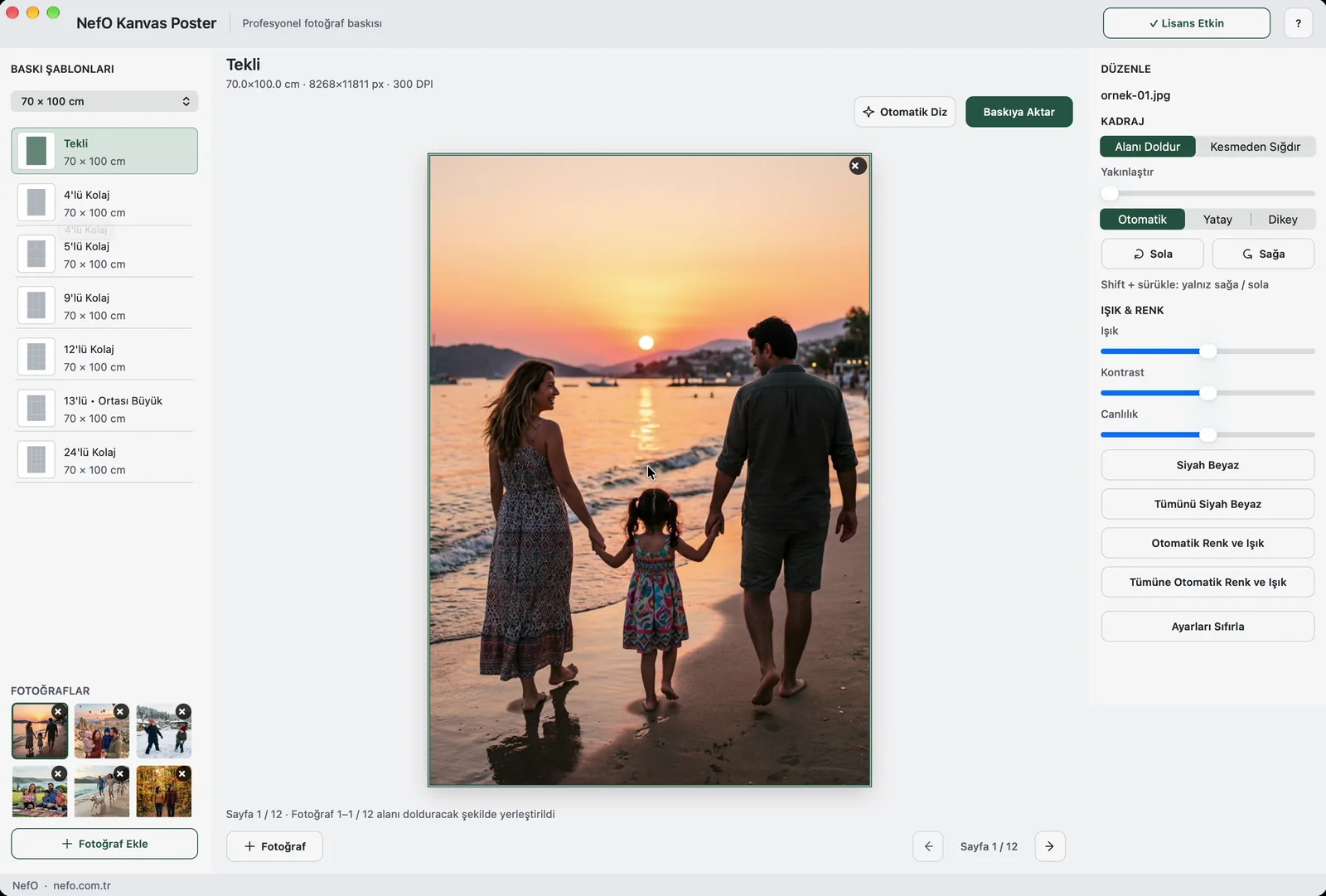
NefO Kanvas Poster — 70×100 cm
70×100 cmEn büyük ölçü; 300 DPI'da 8268×11811 piksel.
NefO Kanvas Poster — 50×50 cm kare
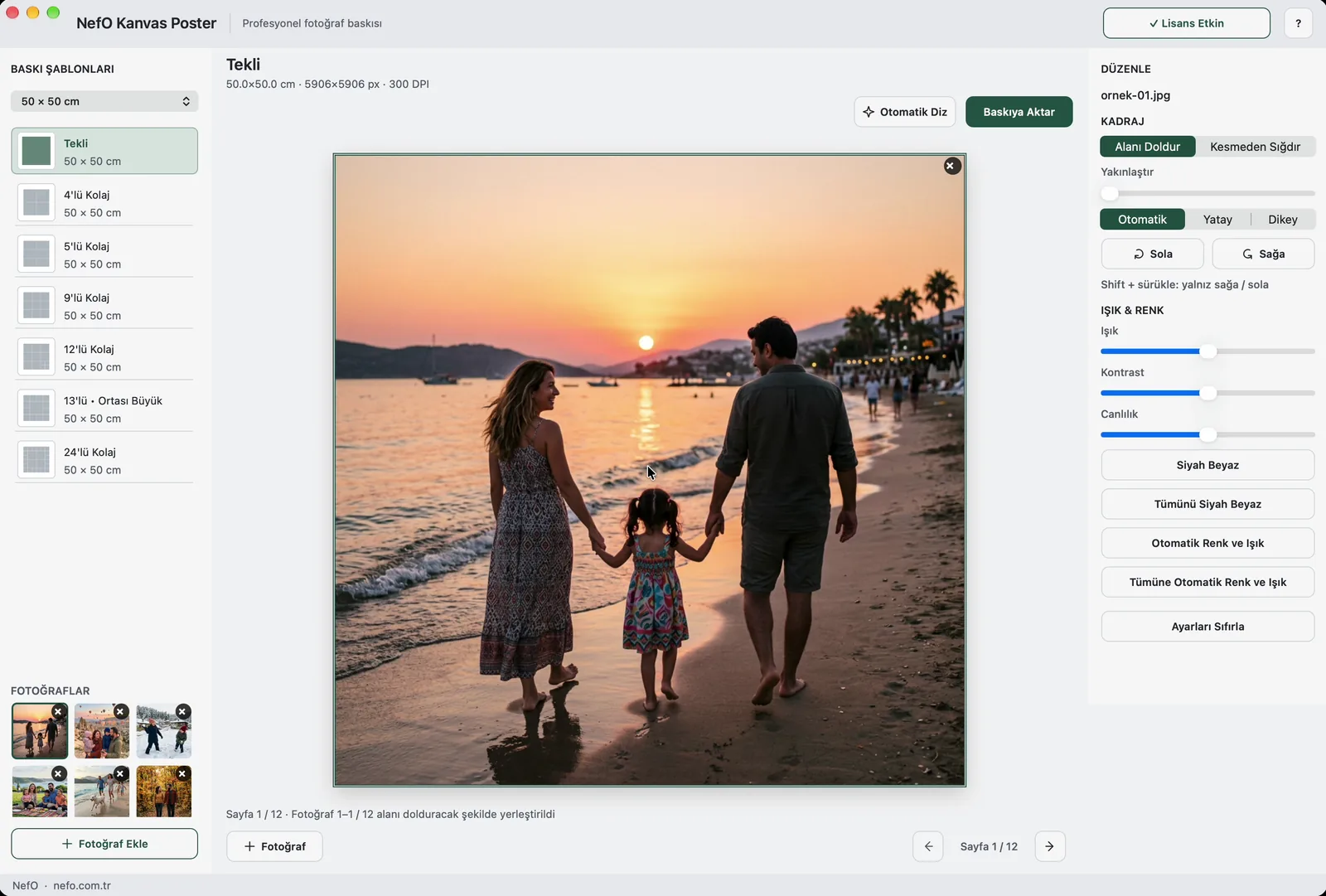
50×50 cm kareÖlçü değişince kadraj yeni orana göre yenilenir.
NefO Kanvas Poster — 9'lu kolaj
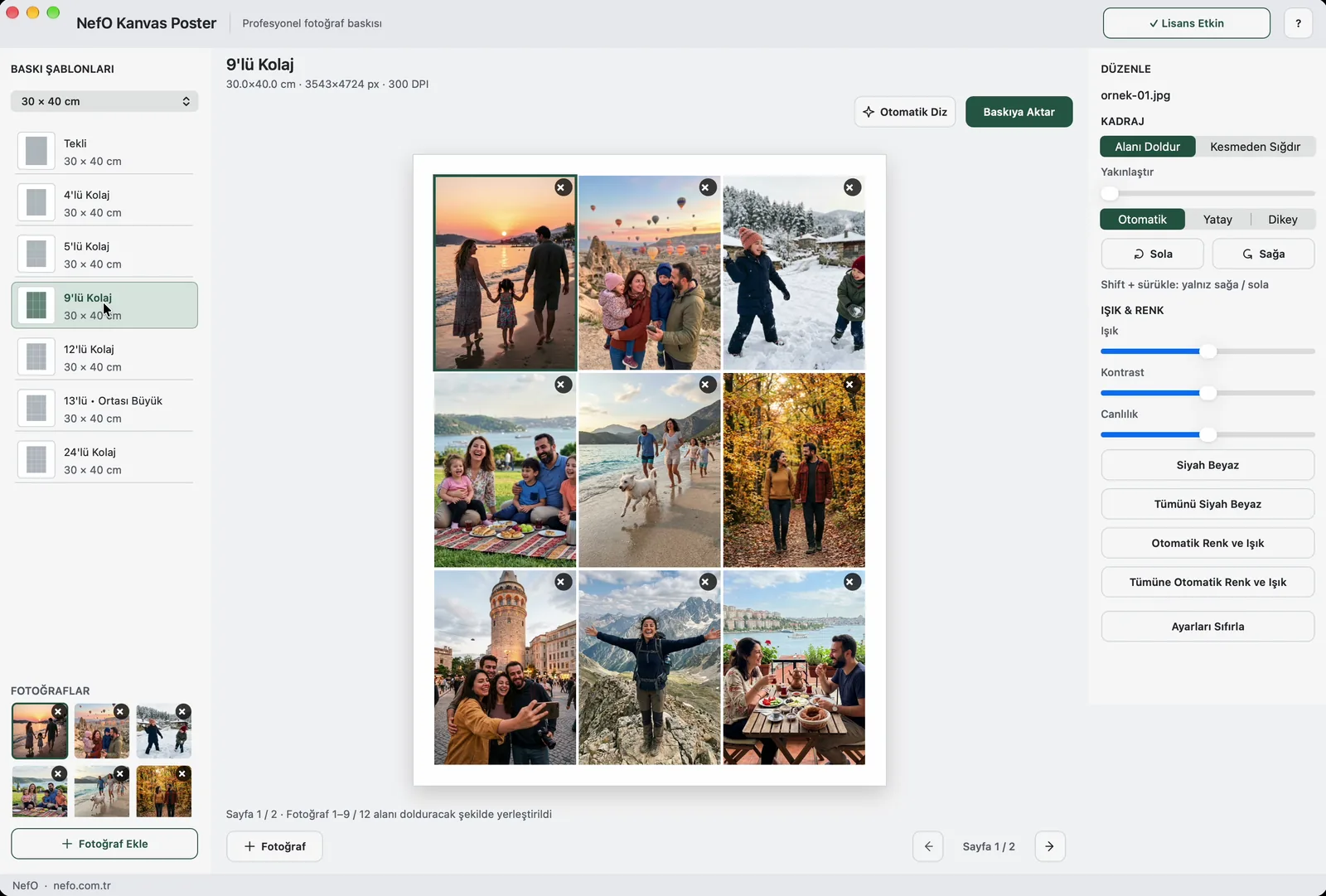
9'lu kolaj30×40 cm posterde dokuz fotoğraf.
NefO Kanvas Poster — 12'li kolaj
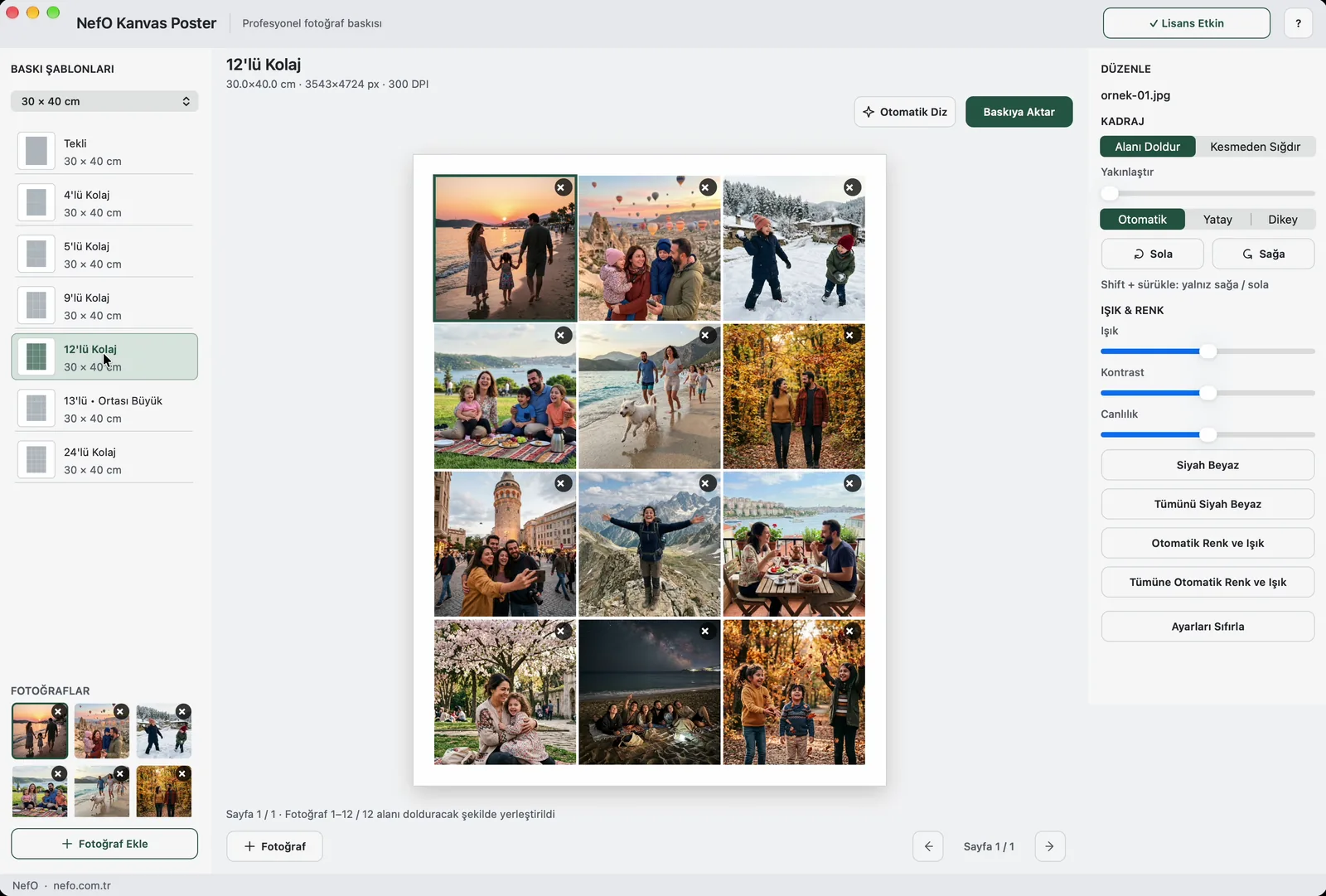
12'li kolajOn iki fotoğraf eşit hücrelerde.
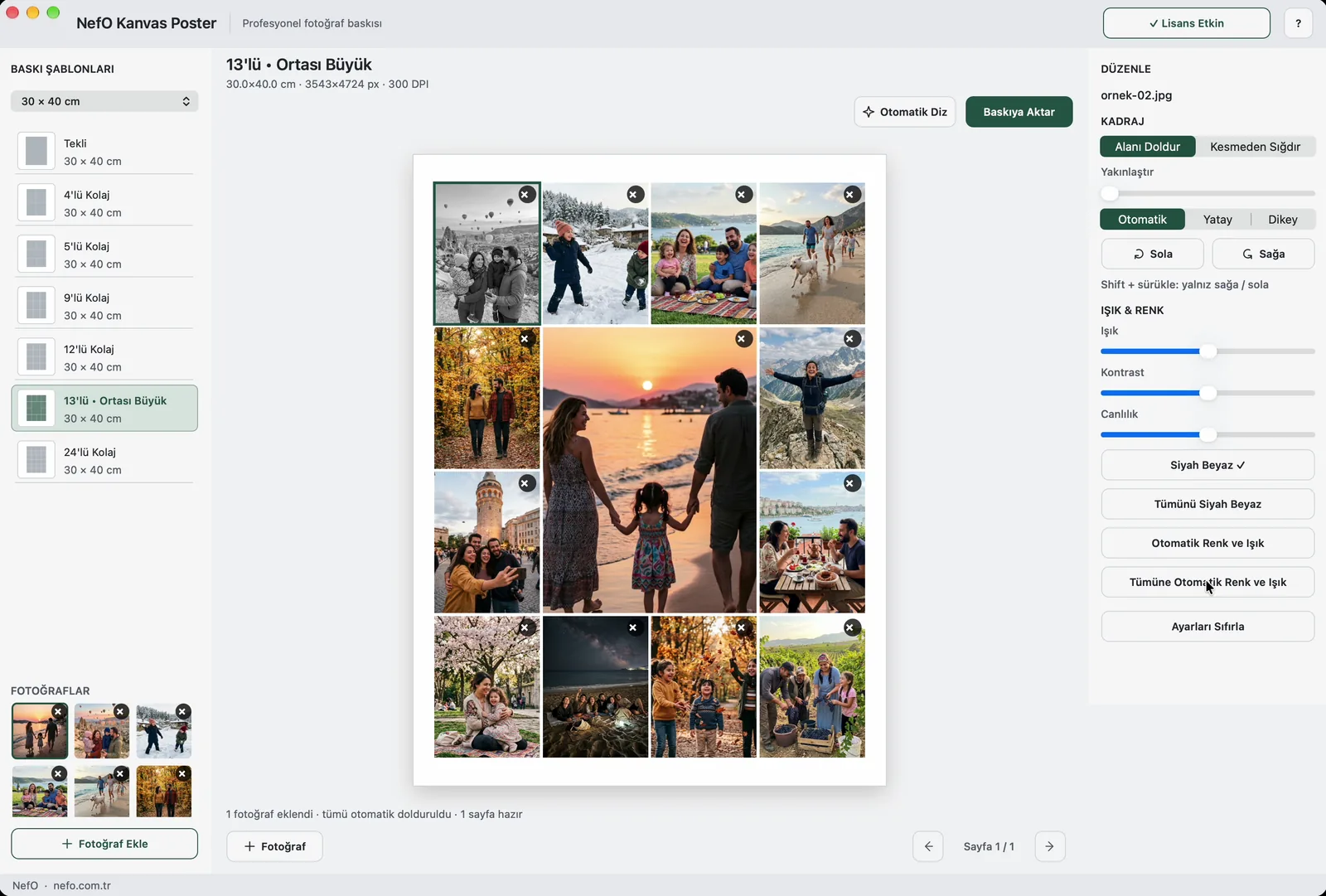
NefO Kanvas Poster — 13'lü, ortası büyük
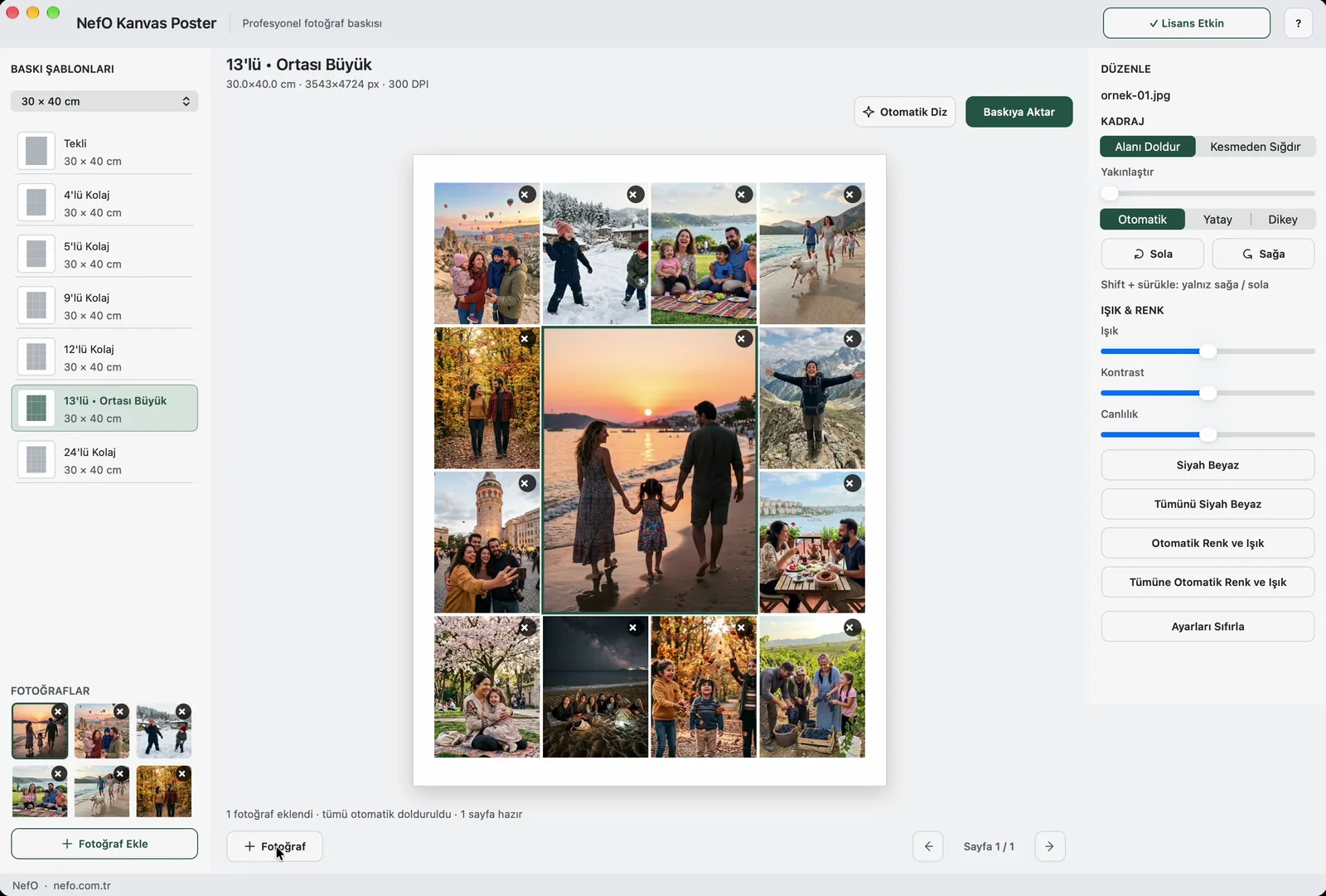
13'lü, ortası büyükOrtada büyük bir fotoğraf, çevresinde on iki küçük fotoğraf.
NefO Kanvas Poster — Kadraj ve renk
Kadraj ve renkKolajdaki her fotoğraf ayrı ayarlanır; siyah beyaz ve otomatik renk.
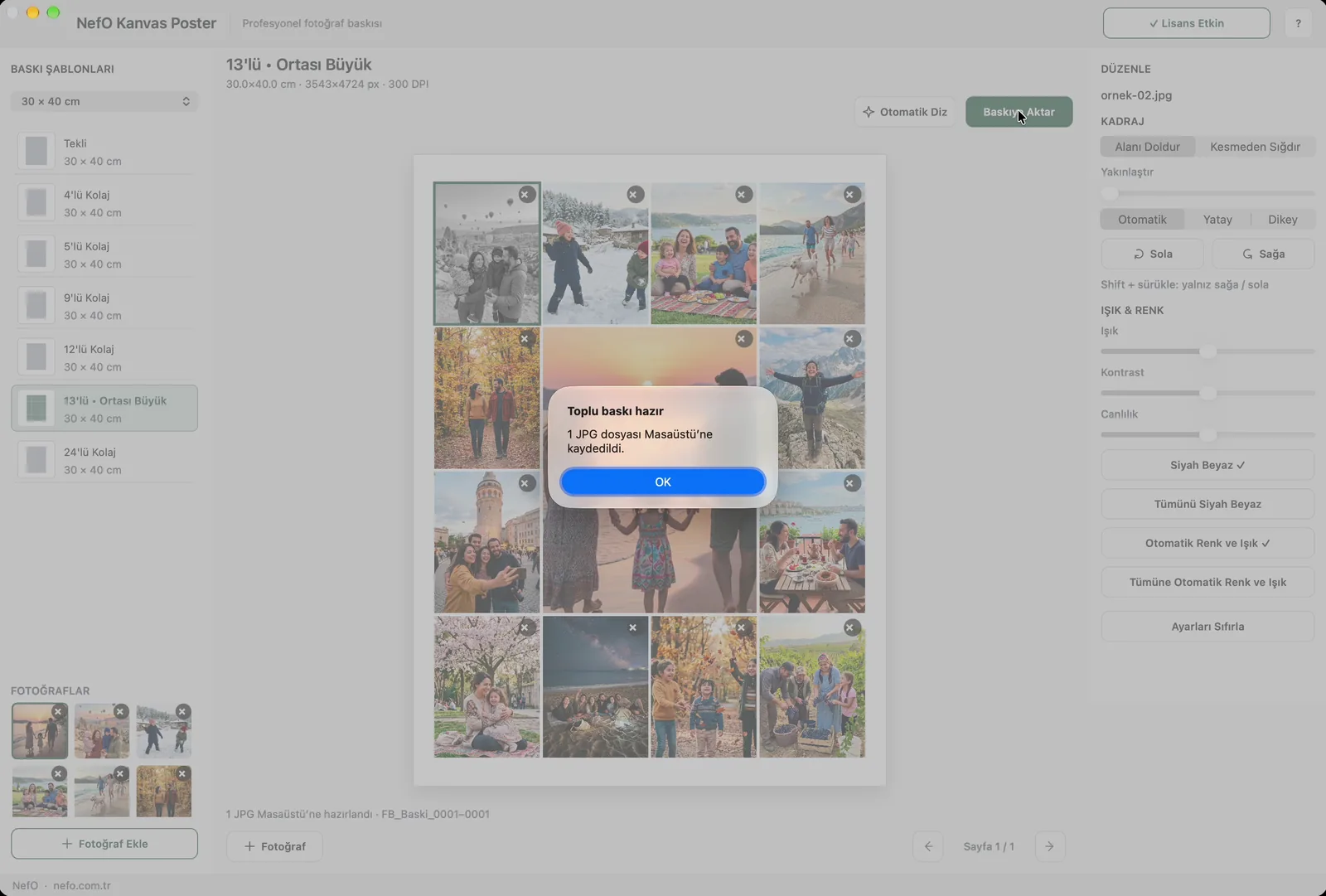
NefO Kanvas Poster — Baskıya aktarma
Baskıya aktarmaPoster 300 DPI JPG olarak Masaüstü'ne kaydedilir.
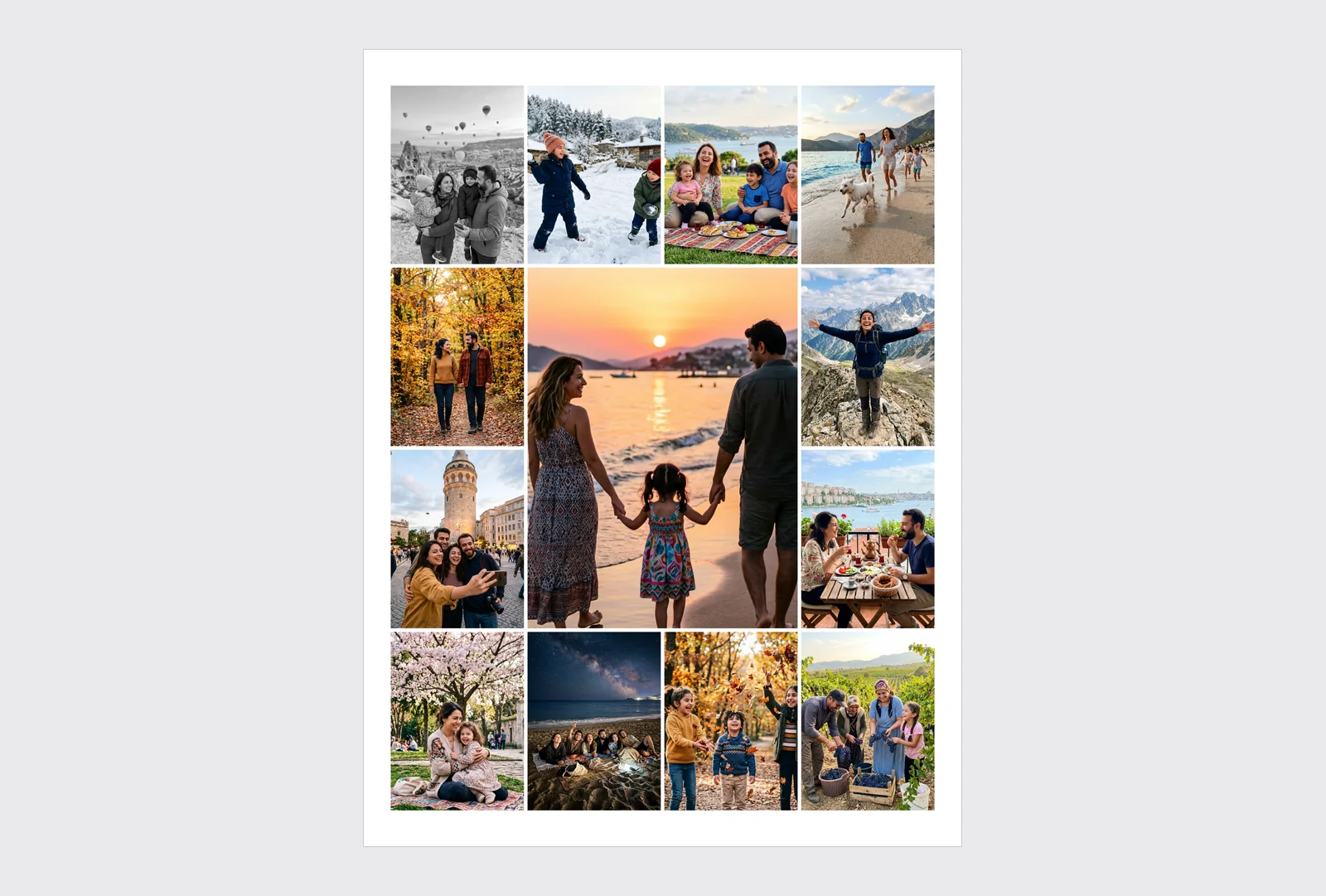
NefO Kanvas Poster — Baskı çıktısı
Baskı çıktısıBaskıya Aktar ile kaydedilen 30×40 cm, 3543×4724 piksellik kolaj dosyası.

Karşılaştırma

Hangi iş için hangi uygulama?

NefO KlasikNefO RetroNefO Kanvas Poster
Kullanım amacıStandart fotoğraf baskısı ve kolajPola, takvim, mini ve kare kart gibi küçük ebatlı ürünlerKanvas tablo ve poster gibi büyük ebatlı baskılar
Kâğıt ve ölçü aralığı5 ölçü: 10×15, 13×18, 15×21, 20×25, 20×30 cm9×15,2 cm, 15,2×9 cm, 10,2×15,2 cm ve 15,2×15,2 cm yapraklar6 ölçü: 30×40, 40×60, 50×50, 50×70, 60×60, 70×100 cm
Hazır şablon sayısı20742
Öne çıkan şablonlarTekli, 4'lü, 5'li ve 9'lu kolaj9×13 Pola, 12 aylık dikey takvim, 2'li mini klasik kart, 10×10 kare kart, 4'lü kesilecek kareTekli, 9'lu, 12'li, ortası büyük 13'lü ve 24'lü kolaj
Çıktı300 DPI JPG300 DPI JPG; kesim çizgili şablonlarda ince gri kesim çizgisi300 DPI JPG; 70×100 cm için 8268×11811 piksel
PlatformmacOS 13+ (Intel ve Apple Silicon), Windows 10/11 (64 bit)macOS 13+ (Intel ve Apple Silicon), Windows 10/11 (64 bit)macOS 13+ (Intel ve Apple Silicon), Windows 10/11 (64 bit)
LisansÜrün ve bilgisayar başına yıllıkÜrün ve bilgisayar başına yıllıkÜrün ve bilgisayar başına yıllık

Türkiye'de geliştirildi

Kendi stüdyomuzun baskı masasından doğan yerli yazılım

NefO Klasik, NefO Retro ve NefO Kanvas Poster; İstanbul Bakırköy'deki NefO tarafından Türkiye'de tasarlanıp geliştirilen yerli masaüstü yazılımlardır. Şablonlar, yerleşim ve dışa aktarma mantığı, lisans sistemi ve Türkçe arayüz, kendi fotoğraf stüdyomuzda her gün kullandığımız baskı altyapısından doğdu ve NefO tarafından yazıldı.

Mac sürümleri, Apple'ın kendi sistem çatıları (AppKit, Core Image) üzerinde yerel olarak çalışır ve ek bir üçüncü taraf motor içermez. Windows sürümleri ise açık kaynak Electron uygulama çatısı ve görüntü işlemede açık kaynak Sharp (libvips) kütüphanesi kullanır; bu bileşenler kendi lisanslarıyla yer alır, uygulamanın arayüzü, şablonları ve iş mantığı NefO'ya aittir.

Özellikler

Üç uygulamada ortak özellikler

Otomatik dizim

Fotoğraf Ekle düğmesiyle ya da sürükleyip bırakarak eklenen fotoğraflar şablondaki alanlara sırayla yerleşir; Otomatik Diz ile düzen yeniden kurulur.

Kadraj

Her fotoğraf yakınlaştırılıp sürüklenerek konumlanır; Alanı Doldur veya Kesmeden Sığdır seçenekleriyle yerleşim tek tıkla değişir.

Işık ve renk

Işık, kontrast ve canlılık kaydırıcıları ile Otomatik Renk/Işık düzeltmesi; ayarlar seçili fotoğrafa ya da tüm fotoğraflara uygulanır.

Siyah beyaz

Tek bir fotoğraf ya da sayfadaki bütün fotoğraflar siyah beyaza çevrilebilir.

Kâğıt yönü

Şablonlar dikey veya yatay kullanılabilir; ölçü değiştiğinde kadraj yeni orana göre yenilenir.

Baskıya Aktar

Bütün sayfalar tek komutla 300 DPI JPG olarak Masaüstü'ne kaydedilir; aynı adlı bir dosya varsa üzerine yazılmaz.

Yaygın fotoğraf biçimleri

Mac sürümü HEIC, JPEG, PNG, TIFF ve WebP fotoğrafları açar; Windows sürümü JPEG, PNG, TIFF ve WebP fotoğrafları açar.

Büyük fotoğraflarla çalışma

Önizleme hızlı küçük kopyalarla yapılır; baskı dosyası her zaman fotoğrafın tam çözünürlüğüyle oluşturulur.

Bilgisayar başına lisans

Demo · Lisans Etkinleştir ekranındaki bilgisayar kodu iletilir, size özel lisans anahtarı girilir ve filigran kalkar.

Mac ve Windows

macOS 13 ve üzeri (Intel ve Apple Silicon) ile Windows 10/11 (64 bit) için ayrı kurulum paketleri sunulur.

Nasıl yapılır

Nasıl yapılır?

Fotoğraf kolajı baskıya nasıl hazırlanır?

  1. NefO Klasik'i açın ve sol taraftaki baskı şablonlarından kâğıt ölçüsünü ve kolaj düzenini seçin (örneğin 20×25 cm, 5'li).
  2. Fotoğraf Ekle düğmesiyle ya da sürükleyip bırakarak fotoğrafları ekleyin; fotoğraflar alanlara kendiliğinden yerleşir.
  3. Gerekirse Kadraj bölümünde fotoğrafı yakınlaştırıp sürükleyin; Işık ve Renk bölümünde ışık, kontrast ve canlılığı ayarlayın.
  4. Baskıya Aktar düğmesine basın; bütün sayfalar 300 DPI JPG olarak Masaüstü'ne kaydedilir.

Fotoğraflı 12 aylık takvim nasıl yapılır?

  1. NefO Retro'yu açın ve şablonlardan Dikey Takvim'i seçin.
  2. Takvim Yılı alanına istediğiniz yılı yazın.
  3. On iki fotoğraf ekleyin; fotoğraflar Ocak'tan Aralık'a sırayla yerleşir.
  4. Her ayın fotoğrafını kadraj ve renk ayarlarıyla düzenleyin, ardından Baskıya Aktar ile 12 sayfayı kaydedin.

Kanvas tablo veya poster için büyük baskı dosyası nasıl hazırlanır?

  1. NefO Kanvas Poster'ı açın ve 30×40, 40×60, 50×50, 50×70, 60×60 veya 70×100 cm ölçülerinden birini seçin.
  2. Tekli düzeni ya da 4, 5, 9, 12, 13 veya 24 fotoğraflık kolaj düzenlerinden birini seçin.
  3. Fotoğrafları ekleyin; kolajdaki her fotoğrafı ayrı ayrı kadrajlayın ve renklendirin.
  4. Baskıya Aktar ile posteri 300 DPI JPG olarak kaydedin ve baskı makinesine ya da laboratuvara gönderin.

Baskı kalitesi

Hangi ölçüde kaç piksel gerekir?

Uygulamalar her sayfayı seçilen kâğıt ölçüsünde 300 DPI olarak oluşturur. Fotoğrafınız şablondaki alandan küçükse büyütülerek yerleşir; bu nedenle büyük ebatlarda fotoğrafın çözünürlüğü baskı netliğini doğrudan etkiler. Aşağıdaki değerler 300 DPI'da tam sayfanın piksel karşılığıdır.

  • 10×15,2 cm: yaklaşık 1181×1795 piksel.
  • 20,3×30 cm: yaklaşık 2398×3543 piksel.
  • 30×40 cm: 3543×4724 piksel.
  • 70×100 cm: 8268×11811 piksel.
  • Kolajda her fotoğraf yalnız kendi hücresinin boyutunda basıldığı için daha düşük çözünürlüklü fotoğraflar da kullanılabilir.

Deneme ve lisans

Önce deneyin, sonra lisanslayın

Üç uygulama da lisans girilmeden tam işlevli açılır; şablonları, düzenleme araçlarını ve dışa aktarmayı kendi fotoğraflarınızla deneyebilirsiniz. Deneme çıktılarında NefO DEMO filigranı bulunur. Filigransız kullanım için her uygulamaya ayrı, bilgisayar başına yıllık lisans alınır; fiyat, ihtiyacınıza göre teklifle belirlenir.

Lisanslama · resmî sürüm

Her ürün için ayrı lisans.

Güvenlik güncellemesi: 3.2.0 · İlk etkinleştirme ve düzenli lisans doğrulaması için internet gerekir. Son başarılı doğrulamadan sonra en fazla 24 saat çevrimdışı lisanslı kullanım sağlanır. İptal edilen lisanslar sonraki kontrolde demo durumuna döner.

Her lisans seçtiğiniz uygulamada tek bilgisayarı bir yıl etkinleştirir ve o uygulamanın çıktı filigranını kaldırır. Birden fazla uygulama veya bilgisayar için ayrı lisans gerekir.

NefO Klasik, NefO Retro ve NefO Kanvas Poster'ın resmî ve güncel sürümleri yalnız nefo.com.tr/foto-baski-yazilimlari/ adresinde, geliştiricinin kendisi tarafından yayımlanır. Her kurulum dosyasının SHA-256 doğrulama değeri bu sayfada yer alır; indirdiğiniz dosyanın değiştirilmediğini bu değerle kontrol edebilirsiniz.

WhatsApp ile lisans teklifi alın

Kurulum

Üç adımda hazır.

  1. İşletim sisteminize uygun zip dosyasını bu sayfadan indirip açın; macOS'ta .dmg, Windows'ta .exe kurulum dosyasını çalıştırın.
  2. İlk açılışta uyarı çıkarsa macOS'ta Sistem Ayarları › Gizlilik ve Güvenlik › «Yine de Aç», Windows'ta «Daha fazla bilgi» › «Yine de çalıştır» seçin.
  3. Bütün özellikleri deneyin; lisans aldığınızda Demo · Lisans Etkinleştir ekranından bilgisayar kodunu iletin ve gönderilen anahtarı girin.

macOS 13 veya üzeri, Intel ve Apple Silicon (M1 ve sonrası); Windows 10 veya 11, 64 bit. Intel ve Apple Silicon Mac desteklenir. Windows sürümü ilk yayın aşamasındadır; kurulumda sorun yaşarsanız WhatsApp'tan yazın.

Dosya doğrulama (SHA-256)
  • nefo-kanvas-poster-macos.zip · a1a9048107ae919f7973b1d6365398106adf856fe77b880490bdc50102685647
  • nefo-kanvas-poster-windows.zip · 3fd384d6eea4606ed5f334f9c821bd4a9561185c2abde0f884510e838b881b10
  • nefo-klasik-macos.zip · 7ceebbd448d1bdb5bd0574de843b376155114d6baf8749df704a4d3985ae7d69
  • nefo-klasik-windows.zip · 4491ef31d2d9562dedf9f492d07927062e6f9779982434536abe27db27079e03
  • nefo-retro-macos.zip · 87ef9f1f667cdcb9c6e6ae0a6f38a91b71db438257bd2917000bb325aa214ae5
  • nefo-retro-windows.zip · 5902ecc84c47fed7ec9aff57cdafe20e898aa0b022908ff6875e9af5a3f4c2dd

Sık sorulanlar

Kısa yanıtlar.

Fotoğraf baskı programı ücretsiz mi?

Deneme sürümü ücretsizdir ve tam işlevlidir; bütün düzenleme ve dışa aktarma özellikleri açıktır. Deneme çıktılarında NefO DEMO filigranı bulunur; filigransız çıktı için ürün ve bilgisayar başına yıllık lisans gerekir.

NefO Klasik, Retro ve Kanvas Poster arasındaki fark nedir?

Üçü farklı baskı işleri için ayrı uygulamalardır. Klasik 10×15 cm'den 20×30 cm'ye standart baskı ve kolaj, Retro Pola, takvim, mini ve kare kart, Kanvas Poster ise 30×40 cm'den 70×100 cm'ye kanvas ve poster dosyaları hazırlar.

NefO baskı yazılımları Türk yapımı mı?

Evet, üç uygulama da İstanbul Bakırköy'deki NefO tarafından Türkiye'de geliştirilen yerli yazılımlardır. Mac sürümleri Apple'ın sistem çatılarıyla yerel olarak çalışır; Windows sürümleri açık kaynak Electron çatısı ve Sharp görüntü kütüphanesi üzerine kuruludur.

Fotoğraf kolajı nasıl yapılır?

NefO Klasik'te kâğıt ölçüsünü ve 4'lü, 5'li veya 9'lu düzeni seçip fotoğrafları eklemeniz yeterlidir. Fotoğraflar alanlara kendiliğinden yerleşir; kadraj ve rengi ayarladıktan sonra Baskıya Aktar ile 300 DPI JPG kaydedilir.

Fotoğraflı takvim nasıl hazırlanır?

NefO Retro'da Dikey Takvim şablonunu seçip yılı yazın ve 12 fotoğraf ekleyin. Fotoğraflar Ocak'tan Aralık'a sırayla yerleşir ve her ay ayrı bir 10,2×15,2 cm sayfa olarak kaydedilir.

70×100 poster kaç piksel olmalı?

70×100 cm, 300 DPI'da 8268×11811 piksele karşılık gelir. NefO Kanvas Poster bu ölçüdeki dosyayı 300 DPI olarak oluşturur; fotoğrafın kendi çözünürlüğü baskı netliğini belirler.

Hangi bilgisayarlarda çalışır?

macOS 13 ve üzeri yüklü Intel ve Apple Silicon (M1 ve sonrası) Mac'lerde ve Windows 10/11 (64 bit) bilgisayarlarda çalışır. Intel ve Apple Silicon Mac desteklenir.

Lisans nasıl alınır, kaç bilgisayarda geçerlidir?

Her lisans tek bir uygulamada tek bir bilgisayarı bir yıl etkinleştirir. Uygulamadaki Demo · Lisans Etkinleştir ekranından bilgisayar kodunu WhatsApp veya e-posta ile iletirsiniz; size özel anahtar gönderilir ve filigran kalkar.
Lisans fiyatı ne kadar?

Fiyat teklifle belirlenir. Hangi uygulamayı ve kaç bilgisayarda kullanacağınızı WhatsApp veya e-posta ile iletmeniz yeterlidir.

Kurulumda neden güvenlik uyarısı çıkıyor?

Mac sürümleri Apple Developer ID imzalı ve Apple noter onaylıdır. Windows sürümlerinde kod imzası bulunmadığı için ilk açılışta uyarı çıkabilir. macOS'ta Sistem Ayarları › Gizlilik ve Güvenlik › «Yine de Aç», Windows'ta «Daha fazla bilgi» › «Yine de çalıştır» seçilir; uyarı yalnız ilk açılışta görünür.

Baskı dosyası hangi biçimde kaydedilir?

Sayfalar 300 DPI JPG olarak Masaüstü'ne kaydedilir. Aynı adlı bir dosya varsa üzerine yazılmaz, yeni dosya ayrı adla kaydedilir.

iPhone fotoğrafları (HEIC) açılır mı?

Evet, Mac sürümü HEIC fotoğrafları doğrudan açar. Windows sürümünde fotoğrafları JPEG, PNG, TIFF veya WebP biçiminde eklemeniz önerilir.

Programları nereden indirmeliyim?

Resmî ve güncel sürümler yalnız nefo.com.tr/foto-baski-yazilimlari/ adresinde, geliştiricinin kendisi tarafından yayımlanır. Sayfadaki SHA-256 değerleriyle indirdiğiniz dosyanın bütünlüğünü doğrulayabilirsiniz.

Bir lisansla üç uygulamayı da kullanabilir miyim?

Hayır, her uygulamanın lisansı ayrıdır. Örneğin Klasik lisansı yalnız NefO Klasik'in filigranını kaldırır; Retro ve Kanvas Poster için ayrı lisans gerekir.

Yazılımlar NefO tarafından geliştirilir ve desteklenir. Windows sürümlerinde açık kaynak Electron ve Sharp (libvips) bileşenleri kendi lisanslarıyla yer alır. NefO ayrıca Baskı Kontrol Merkezi, Vesikalık Stüdyo, ücretsiz NefO Arşiv ve NefO Torrent uygulamalarını geliştirir.